
Cách thêm font chữ vào PowerPoint siêu đơn giản
Tham khảo ngay các mẫu laptop bán chạy nhất :
Đã bao giờ bạn cảm thấy mê mẩn trước những bài thuyết trình được sáng tạo từ những phông chữ cực độc đáo nhưng bạn lại không tìm thấy phông chữ giống như vậy trong PowerPoint của mình? Bài viết này sẽ hướng dẫn bạn cách thêm phông chữ vào PowerPoint để bạn có thể thỏa sức sáng tạo trong bài thuyết trình của mình. Theo dõi ngay nào!!!
Cách thêm font chữ vào PowerPoint
I. Cách thêm font chữ mới vào PowerPoint
1. Hướng dẫn nhanh
Tìm font chữ > Tải font chữ về máy > Giải nén (Extract) file font chữ > Cài đặt (Install) font chữ vào PowerPoint
2. Hướng dẫn chi tiết
Bước 1: Tìm kiếm font chữ yêu thích mà bạn muốn sử dụng. Khuyên bạn nên sử dụng Google Fonts hoặc các trang web uy tín khác.
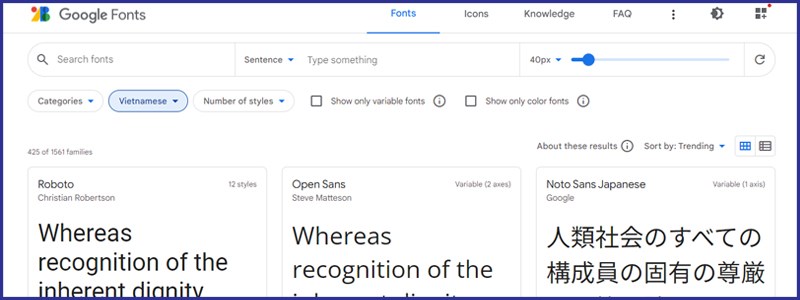
Tìm font chữ bằng Google Fonts
Bước 2: Chọn font chữ yêu thích và tải về. Thư mục chứa font chữ thường được nén trong tệp tin *.zip
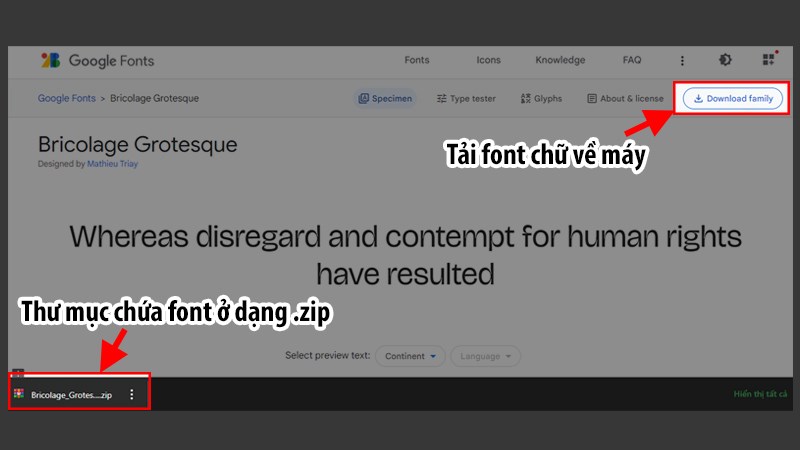
Tải font chữ về máy
Bước 3: Sau khi tải font chữ về máy, bạn hãy giải nén bằng cách kích chuột phải vào tệp tin nén *.zip và chọn Extract để giải nén tại thư mục đang lưu tập tin nén.
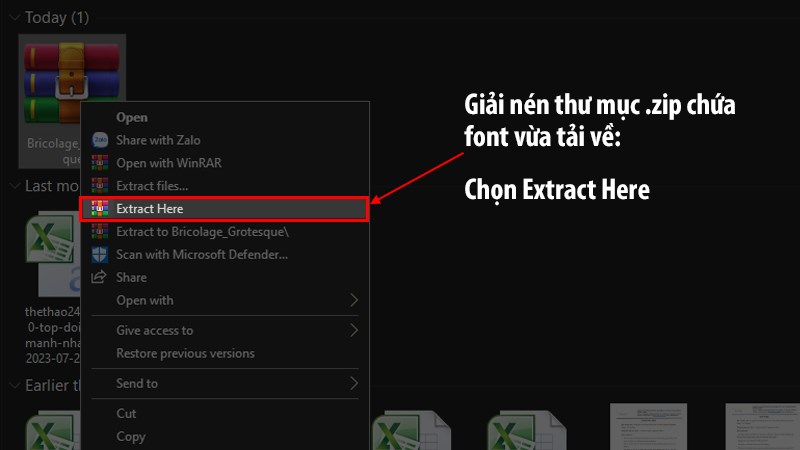
Giải nén thư mục *.zip
Bước 4: Khi bạn đã giải nén các tệp font chữ xong, hãy tiếp tục bằng cách kích chuột phải vào font chữ bạn muốn cài đặt và chọn Install.
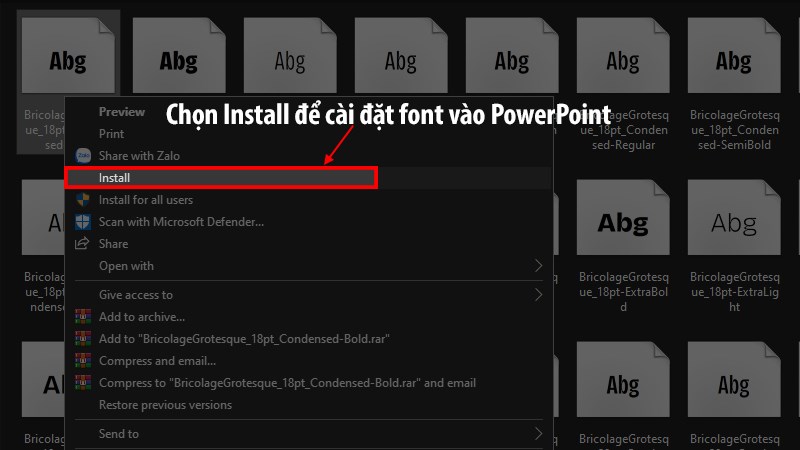
Cài đặt font chữ yêu thích
Bước 5: Mở PowerPoint và bạn sẽ có thể chọn để sử dụng font chữ vừa được cài đặt
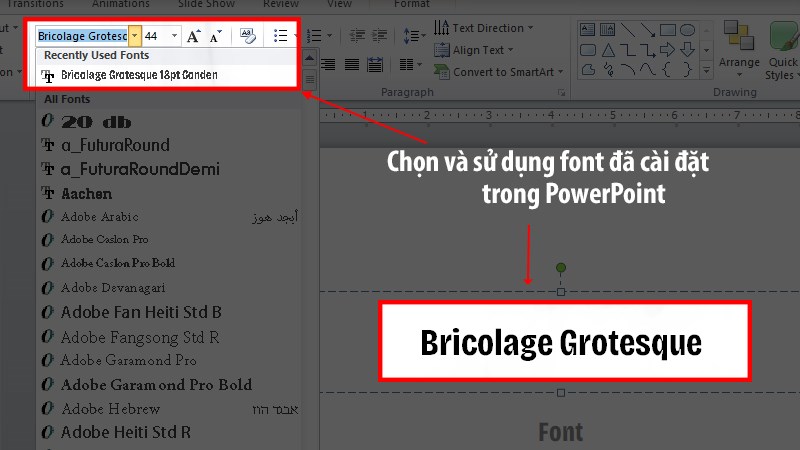
Sử dụng font chữ đã được thêm
II. Một số câu hỏi thường gặp về font chữ
1. Chọn font chữ ở đâu trong PowerPoint?
Trên thanh công cụ trong PowerPoint, bạn sẽ thấy mục Font. Nhấp vào mũi tên xổ xuống, một danh sách các font đã được cài đặt trong máy sẽ hiện ra và bạn có thể chọn lấy font chữ mình muốn.
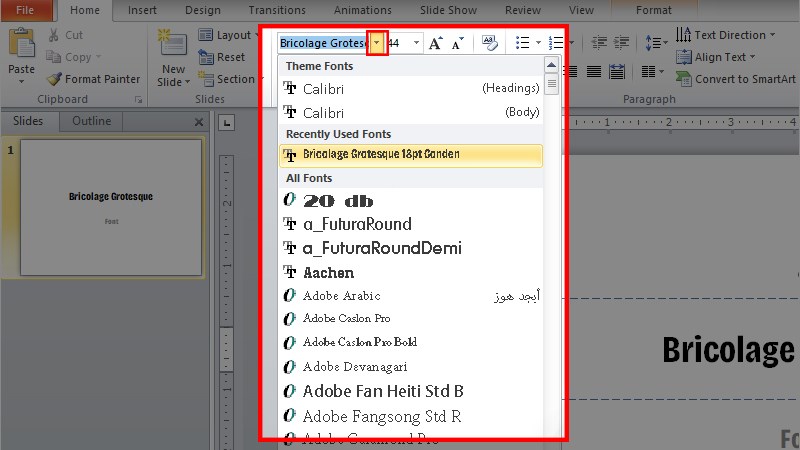
Chọn font trong PowerPoint
2. Tệp font chữ nào có thể thêm vào PowerPoint trực tuyến
Trong PowerPoint, các định dạng font chữ bạn có thể thêm vào chỉ là TTF, PFB hoặc OTF. Các loại Font chữ mới nhất không được hỗ trợ.
3. Cách lưu font chữ tùy chỉnh trong PowerPoint
Trên thanh công cụ, chọn File > chọn Options > chọn Save > bên dưới dòng Preserve fidelity when sharing this presentation, chọn ô Embed fonts in the file > nhấn OK.
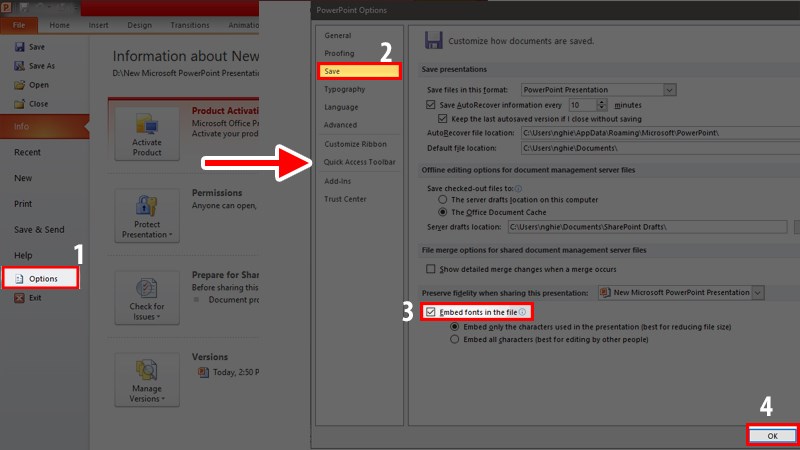
Lưu font tùy chỉnh trong PowerPoint
III. Một số kiểu font chữ giúp slide trông chuyên nghiệp hơn
Hiểu về cách sử dụng font chữ trong các trường hợp khác nhau sẽ giúp slide của bạn đẹp mắt hơn và cũng thể hiện sự chuyên nghiệp của bạn trong việc sử dụng font trong đúng hoàn cảnh. Sau đây là một số font chữ khi hiểu rõ sẽ giúp slide trông chuyên nghiệp hơn:
- Sans Serif hay còn gọi là kiểu "font không chân". Nhờ độ dễ đọc số một của mình mà thông thường font này thường được sử dụng trong phần tiêu đề và cả trong nội dung chính của bài thuyết trình.
- Serif hay còn gọi là kiểu "font có chân". Xếp thứ 2 về độ dễ đọc và kiểu chữ này thường được các diễn giả sử dụng trong phần tiêu đề nhằm thu hút sự chú ý của thính giả và một phần vì font chữ có chân thể hiện sự chuyên nghiệp cho bài thuyết trình nên sẽ được ưu tiên lên đầu.
- Cuối cùng là kiểu font Script hay còn gọi là "font chữ viết tay". Kiểu chữ này tuy hơi khó đọc vì có những đường nét khá ngoằn ngoèo nhưng trong những trường hợp yêu cầu một chút độc đáo và nghệ thuật thì đây là một kiểu chữ rất phù hợp
TẬU NGAY ĐIỆN THOẠI GIÁ SIÊU HỜI TẠI TGDĐ
Hy vọng qua bài viết trên bạn sẽ biết cách thêm font chữ tùy ý vào PowerPoint để sử dụng cho bài thuyết trình của mình. Nếu cảm thấy hữu ích hãy chia sẻ ngay đến bạn bè của mình để mọi người cùng biết nhé!!!
Link nội dung: https://hnou.edu.vn/phong-powerpoint-don-gian-a22958.html