
Cách xóa hình nền Zalo nhanh và chuẩn trên iPhone, Android
Tùy biến hình nền chat giúp cuộc trò chuyện thêm sinh động, nhưng đôi khi bạn muốn đưa mọi thứ về trạng thái gốc để dễ nhìn, đỡ rối mắt hoặc đồng bộ với phong cách tối giản. Bài viết này hướng dẫn đầy đủ Cách Xóa Hình Nền Zalo cho từng cuộc trò chuyện trên iPhone và Android, mẹo xử lý khi không thấy tùy chọn, cách áp dụng cho một hay cả hai bên, cũng như lưu ý về kích thước ảnh nền và bảo mật. Nếu bạn đang tìm “cách xóa hình nền Zalo” cho cá nhân hoặc nhóm, phần dưới đây sẽ giúp bạn thực hiện nhanh, an toàn và chính xác.
Liên quan đến hội thoại nhiều người, bạn có thể đặt/xóa nền cho phòng chat theo hướng dẫn ở phần nhóm trong bài này hoặc tham khảo thêm bộ sưu tập tại trang hình nền nhóm: hình nền nhóm
Tổng quan nhanh về hình nền chat Zalo
- Hình nền chat được áp dụng theo từng cuộc trò chuyện (1-1 hoặc nhóm). Xóa hình nền chỉ ảnh hưởng đến cuộc trò chuyện bạn đang mở, không áp dụng toàn hệ thống.
- Bạn có thể chọn hiển thị nền ở phía bạn hoặc cả hai bên qua tùy chọn “Đổi hình nền cho cả hai bên”.
- Khi xóa hình nền, Zalo sẽ quay về ảnh nền mặc định của ứng dụng cho cuộc trò chuyện đó.
- Zalo trên máy tính hiện chưa hỗ trợ thay đổi/xóa hình nền chat như trên điện thoại.
Cách xóa hình nền Zalo trên iPhone (iOS)
Thực hiện trên iPhone (giao diện iOS có thể khác nhẹ tùy phiên bản Zalo và iOS, nhưng thao tác tương tự):
Bước 1: Mở Zalo và chọn cuộc trò chuyện bạn muốn xóa hình nền.
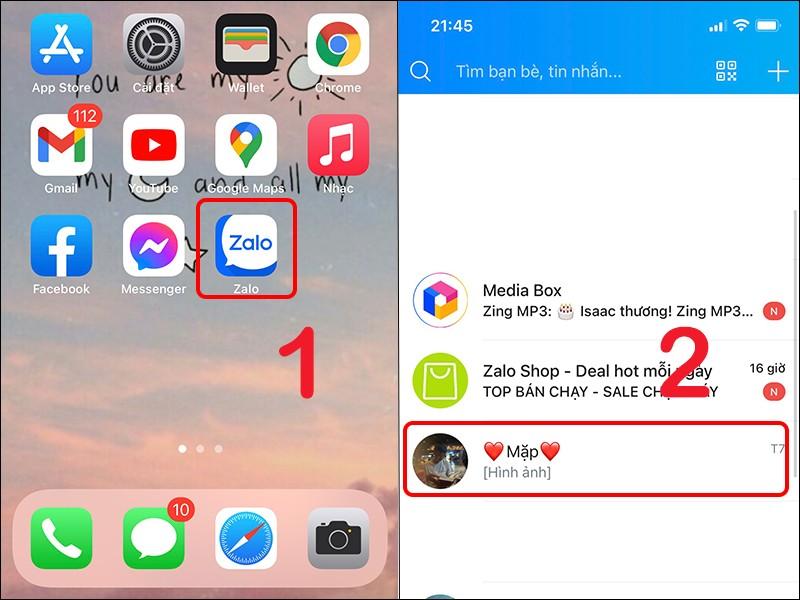 Màn hình chọn cuộc trò chuyện cần xóa hình nền Zalo trên iPhone
Bước 2: Ở góc phải màn hình chat, chạm biểu tượng Menu (thường là nút ba chấm hoặc ba gạch) > Chọn Đổi hình nền.
Sau khi vào mục Đổi hình nền, bạn sẽ thấy các tùy chọn nền có sẵn, ảnh từ máy, hoặc nút khôi phục/mặc định.
 Mở menu cuộc trò chuyện và chọn mục Đổi hình nền trong Zalo iOS
Bước 3: Chọn Hình nền mặc định > Nhấn Xong để xác nhận.
- Nếu muốn ảnh nền chỉ thay đổi phía bạn, hãy bỏ chọn “Đổi hình nền cho cả hai bên” trước khi nhấn Xong.
- Ngược lại, nếu muốn cả hai bên cùng về nền mặc định, bật chọn tùy chọn này.
 Chọn Hình nền mặc định để xóa nền chat, đưa về nền gốc Zalo
Mẹo nhanh: Nếu bạn từng thêm chữ, sticker hoặc bộ lọc khi đặt nền trước đó, việc chọn lại Hình nền mặc định sẽ loại bỏ các lớp hiệu ứng đó và trả về nền gốc cho cuộc trò chuyện.
Cách xóa hình nền Zalo trên Android
Giao diện Android có thể khác nhau tùy máy và phiên bản Zalo, nhưng quy trình tương tự iOS:
Bước 1: Mở Zalo > Chọn cuộc trò chuyện cần xóa nền.
Bước 2: Chạm biểu tượng Menu ở góc trên cùng bên phải màn hình chat > Chọn Đổi hình nền.
- Trường hợp không thấy Đổi hình nền, hãy cuộn danh sách tùy chọn trong mục cài đặt hội thoại hoặc chạm vào biểu tượng cây cọ/hình ảnh nếu Zalo thiết kế theo phong cách mới.
Bước 3: Chọn Hình nền mặc định > Nhấn Xong để hoàn tất.
- Tắt/bật “Đổi hình nền cho cả hai bên” theo nhu cầu hiển thị nền phía bạn hoặc cả hai phía.
Sau khi áp dụng, nền chat của cuộc trò chuyện sẽ quay về thiết lập gốc, giúp hội thoại dễ đọc và đỡ phân tán thị giác.
Xóa nền cho một bên hay cả hai bên: cách bật/tắt đúng
- Chỉ xóa hình nền phía bạn: Trước khi nhấn Xong, bỏ chọn “Đổi hình nền cho cả hai bên”.
- Xóa hình nền cả hai phía: Bật chọn “Đổi hình nền cho cả hai bên” rồi xác nhận. Lưu ý: Với một số bản Zalo cũ, tùy chọn này có thể không xuất hiện hoặc được đặt ở vị trí khác trong giao diện Đổi hình nền. Hãy cập nhật Zalo để đảm bảo đầy đủ tính năng.
Cách xóa hình nền nhóm chat Zalo
Bạn có thể xóa hình nền cho phòng chat nhiều người như sau:
- Mở nhóm > Menu của cuộc trò chuyện > Đổi hình nền > Chọn Hình nền mặc định > Nhấn Xong.
- Chọn hiển thị một phía hay cả hai phía dựa trên “Đổi hình nền cho cả hai bên” (nếu khả dụng trong nhóm).
Nếu muốn tham khảo thêm các nền phù hợp với nhiều thành viên và dễ đọc nội dung chat, xem gợi ý tại đây: hình nền nhóm
Mẹo tối ưu hình nền để dễ đọc và dễ khôi phục
- Ưu tiên nền tối giản, ít chi tiết, tương phản nhẹ với bong bóng chat để mắt đỡ mỏi khi nhắn lâu.
- Chọn ảnh đúng tỷ lệ màn hình điện thoại (phổ biến 9:19.5/9:20 hoặc 9:16). Với Android Full HD+, cân nhắc 1080 x 2400 px; với iPhone đời mới (tỷ lệ cao), chọn ảnh dọc độ phân giải lớn để không bị mờ.
- Định dạng ảnh: JPG cho ảnh phong cảnh/ảnh chụp; PNG cho ảnh vector/ảnh có chữ và màu phẳng; WEBP giúp dung lượng nhẹ.
- Lưu bản gốc ảnh nền trong một album riêng để dễ thay/khôi phục, nhất là khi bạn muốn quay lại nền cũ sau khi xóa nền hiện tại.
Sau khi chọn một ảnh nền có bộ lọc hoặc màu phủ mà vẫn muốn đảm bảo độ tương phản, hãy cân nhắc màu bộ lọc nhẹ và test nhanh trước khi áp dụng chính thức.
 Chọn bộ lọc màu nhẹ giúp văn bản trong bong bóng chat nổi bật và dễ đọc
Bên cạnh ảnh chụp, nhiều bạn thích chèn chữ hoặc câu trích dẫn lên nền. Hãy dùng chữ mảnh, màu trung tính để không làm rối khung chat; khi muốn xóa, chỉ cần đưa về nền mặc định như hướng dẫn.
 Ví dụ chèn chữ lên hình rồi có thể đưa về nền mặc định để xóa toàn bộ hiệu ứng
Khắc phục sự cố khi không xóa được hình nền
-
Không thấy “Đổi hình nền”:
- Cập nhật Zalo lên phiên bản mới nhất trên App Store/CH Play.
- Đóng ứng dụng, mở lại hoặc đăng xuất rồi đăng nhập.
- Kiểm tra ở khu vực cài đặt hội thoại vì vị trí mục này có thể thay đổi theo bản cập nhật.
-
Không thấy “Hình nền mặc định”:
- Cuộn hết danh sách nền, xem mục “Mặc định”/“Khôi phục mặc định”.
- Thử chọn một nền bất kỳ rồi quay lại, mục mặc định thường hiển thị rõ hơn sau lần truy cập đầu.
-
Xóa ảnh gốc trong máy rồi nền chat có mất không?
- Không. Zalo lưu nền cho cuộc trò chuyện độc lập với thư viện ảnh. Việc xóa ảnh trong máy không làm mất nền đã đặt; tuy nhiên, khi bạn áp dụng lại hoặc đổi nền, ảnh đã xóa sẽ không còn khả dụng để đặt lại.
-
Zalo trên máy tính có xóa nền chat được không?
- Hiện tại, phiên bản Zalo trên máy tính chưa hỗ trợ đặt/xóa hình nền chat như trên điện thoại.
-
Muốn xóa nền đồng loạt tất cả cuộc trò chuyện?
- Zalo áp dụng nền theo từng cuộc trò chuyện. Bạn cần thực hiện thủ công cho các chat quan trọng. Không khuyến nghị xóa dữ liệu ứng dụng vì có thể ảnh hưởng lịch sử đăng nhập, thông báo và tùy chọn khác.
Câu hỏi thường gặp
-
Hình nền chat khi xóa có ảnh hưởng phía người kia?
- Chỉ khi bạn bật “Đổi hình nền cho cả hai bên”. Nếu tắt tùy chọn này, việc xóa chỉ áp dụng phía bạn.
-
Đặt hình nền rồi xóa ảnh trong máy, nền có mất?
- Không. Nền chat vẫn giữ nguyên cho đến khi bạn thay đổi hoặc xóa (đưa về mặc định).
-
Hình nền Zalo có chuẩn kích thước cố định?
- Nên dùng ảnh theo độ phân giải và tỷ lệ màn hình điện thoại. Phổ biến: 1080 x 2400 px (Android Full HD+), 1170 x 2532 px (iPhone 12/13/14), 1290 x 2796 px (iPhone 15 Pro Max). Ưu tiên ảnh dọc, tỷ lệ 9:19.5 hoặc gần tương đương.
-
Có thể xóa nền nhóm giống chat 1-1 không?
- Có. Mở nhóm > Đổi hình nền > Hình nền mặc định > Xong. Tùy chọn áp dụng một hay hai phía vẫn hoạt động tương tự.
Kết luận
Để xóa hình nền Zalo về mặc định, bạn chỉ cần: vào cuộc trò chuyện > Menu > Đổi hình nền > Hình nền mặc định > Xong. Nhớ kiểm tra tùy chọn “Đổi hình nền cho cả hai bên” để kiểm soát việc hiển thị một phía hay cả hai. Khi cần cài lại nền mới, hãy ưu tiên ảnh đúng tỷ lệ màn hình, độ tương phản tốt và định dạng phù hợp để nội dung chat luôn dễ đọc. Nếu bạn tham gia nhiều phòng chat, cân nhắc chọn nền tối giản hoặc những gợi ý hài hòa dành cho tập thể như trong bộ sưu tập hình nền nhóm và có thể xóa/khôi phục mặc định chỉ với vài thao tác.
Tài liệu tham khảo
- Trải nghiệm thực tế tính năng Đổi hình nền/Zalo Chat trên iOS và Android (các phiên bản cập nhật gần đây)
- Khuyến nghị chung về kích thước ảnh theo độ phân giải màn hình điện thoại hiện hành
- Giao diện minh họa dựa trên các phiên bản Zalo được sử dụng rộng rãi trong cộng đồng người dùng Việt Nam
Link nội dung: https://hnou.edu.vn/anh-hinh-nen-zalo-a18979.html