
Các bước chuyển Canva sang PowerPoint trên điện thoại & máy tính
Hướng dẫn chi tiết cách chuyển file Canva sang PowerPoint trên mobile và PC. Các bước đơn giản để xuất thiết kế Canva thành presentation PPT.
Lợi ích của việc chuyển Canva sang PowerPoint
Việc chuyển đổi Canva sang PowerPoint trở nên cần thiết khi bạn muốn chỉnh sửa chi tiết hơn hoặc trình bày trên các thiết bị không hỗ trợ Canva. PowerPoint cung cấp nhiều tính năng animation và transition mà Canva không có, đồng thời dễ dàng chia sẻ và mở trên mọi thiết bị.
Nhiều doanh nghiệp và trường học yêu cầu sử dụng định dạng PowerPoint cho các bài thuyết trình chính thức. Việc chuyển đổi từ Canva sang PowerPoint giúp bạn tận dụng được thiết kế đẹp mắt của Canva và tính năng mạnh mẽ của PowerPoint.
Cách chuyển Canva sang PowerPoint trên máy tính
Bước 1: Mở thiết kế Canva trên trình duyệt
Truy cập trang web Canva.com và đăng nhập vào tài khoản của bạn. Chọn thiết kế presentation mà bạn muốn chuyển đổi sang PowerPoint. Đảm bảo thiết kế đã hoàn thiện và sẵn sàng để xuất file.
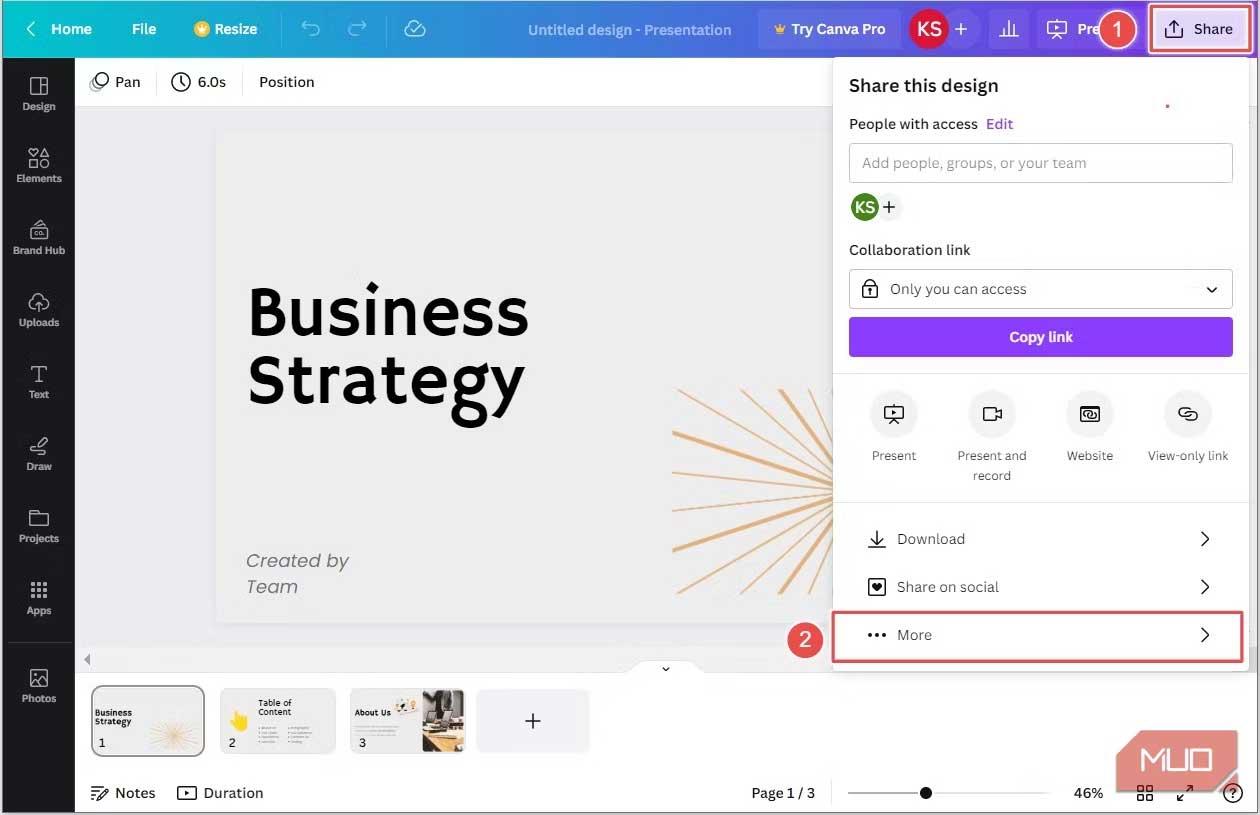
Bước 2: Chọn chức năng Share và Download
Nhấn vào nút "Share" ở góc trên bên phải màn hình. Trong menu dropdown, chọn "Download" để mở tùy chọn xuất file. Canva sẽ hiển thị các định dạng file có thể xuất.
Bước 3: Chọn định dạng PowerPoint PPTX
Trong danh sách các định dạng, tìm và chọn "Microsoft PowerPoint (.pptx)". Đây là định dạng chuẩn của PowerPoint và tương thích với hầu hết các phiên bản Office. Nhấn "Download" để bắt đầu quá trình xuất file.

Bước 4: Tải file và mở bằng PowerPoint
Sau khi tải xong, mở file .pptx bằng Microsoft PowerPoint hoặc Google Slides. Kiểm tra lại các slide để đảm bảo format và hình ảnh được chuyển đổi chính xác. Bạn có thể chỉnh sửa thêm theo nhu cầu.
Cách chuyển Canva sang PowerPoint trên điện thoại
Bước 1: Mở ứng dụng Canva trên mobile
Tải và cài đặt ứng dụng Canva từ App Store hoặc Google Play Store. Đăng nhập vào tài khoản và tìm thiết kế presentation cần chuyển đổi. Đảm bảo kết nối internet ổn định để tránh gián đoạn.

Bước 2: Nhấn vào biểu tượng Share
Mở thiết kế và nhấn vào biểu tượng mũi tên hướng lên (Share) thường nằm ở góc trên bên phải. Menu các tùy chọn chia sẻ sẽ xuất hiện với nhiều lựa chọn khác nhau.
Bước 3: Chọn tùy chọn Download hoặc Export
Trong menu Share, tìm và nhấn vào "Download" hoặc "Export". Ứng dụng sẽ hiển thị danh sách các định dạng file có sẵn để xuất, bao gồm PDF, PNG, JPG và PowerPoint.

Bước 4: Chọn PowerPoint format và lưu file
Chọn "PowerPoint (.pptx)" từ danh sách định dạng. Nhấn "Download" và chờ quá trình xuất file hoàn tất. File sẽ được lưu vào thư mục Downloads hoặc thư mục bạn chỉ định trên điện thoại.
Lưu ý khi chuyển đổi Canva sang PowerPoint
Khi thực hiện chuyển đổi từ Canva sang PowerPoint, một số elements có thể bị thay đổi về vị trí hoặc kích thước. Hãy kiểm tra kỹ từng slide sau khi chuyển đổi để điều chỉnh lại cho phù hợp.

Fonts chữ trong Canva có thể không có sẵn trong PowerPoint, dẫn đến việc hệ thống tự động thay thế bằng font tương tự. Để tránh điều này, hãy sử dụng các font phổ biến như Arial, Times New Roman khi thiết kế trên Canva.
Các animation và transition trong Canva sẽ không được chuyển sang PowerPoint. Bạn cần thêm lại các hiệu ứng này trong PowerPoint sau khi import file. Video và audio embedded cũng có thể cần được thêm lại thủ công.
Mẹo tối ưu hóa quá trình chuyển đổi
Để đảm bảo chất lượng tốt nhất khi chuyển Canva sang PowerPoint, hãy thiết kế với tỷ lệ 16:9 (Widescreen) từ đầu. Điều này giúp presentation hiển thị đúng format trên hầu hết các màn hình và máy chiếu.
Sử dụng hình ảnh có độ phân giải cao trong Canva để đảm bảo chất lượng ảnh không bị giảm sau khi chuyển đổi. Tránh sử dụng quá nhiều text effect phức tạp vì có thể không được hỗ trợ trong PowerPoint.
Trước khi xuất file, hãy preview toàn bộ presentation trong Canva để phát hiện và sửa các lỗi về layout hoặc nội dung. Điều này giúp tiết kiệm thời gian chỉnh sửa sau khi chuyển sang PowerPoint.
Theo dõi Phúc Anh để biết được nhiều mẹo hay hơn bạn nhé!
Link nội dung: https://hnou.edu.vn/cach-chuyen-canva-sang-powerpoint-tren-may-tinh-a17225.html