
Cách kẻ đường thẳng trong Word nhanh và đơn giản nhất
Một trong những thao tác cơ bản nhưng cực kỳ hữu ích là hiểu cách kẻ đường thẳng trong Word. Bởi Microsoft Word không chỉ là công cụ soạn thảo văn bản, mà còn hỗ trợ vẽ, kẻ và trang trí nội dung để tài liệu thêm sinh động. Dù bạn muốn phân tách nội dung, tạo sơ đồ hay trang trí văn bản, việc vẽ đường thẳng đúng cách sẽ giúp tài liệu gọn gàng hơn.
Cách kẻ đường thẳng trong Word bằng Shapes
Công cụ Shapes trong Word cho phép người dùng vẽ đường thẳng, mũi tên, hình học và nhiều đối tượng khác chỉ với vài thao tác. Đây là cách phổ biến nhất để kẻ đường thẳng trong mọi phiên bản Word, từ 2016 đến Microsoft 365.
Các bước thực hiện vẽ đường thẳng
Trước khi bắt đầu vẽ, bạn cần biết rằng Word có sẵn công cụ Shapes hỗ trợ kẻ đường thẳng rất tiện lợi. Các bước thực hiện như sau:
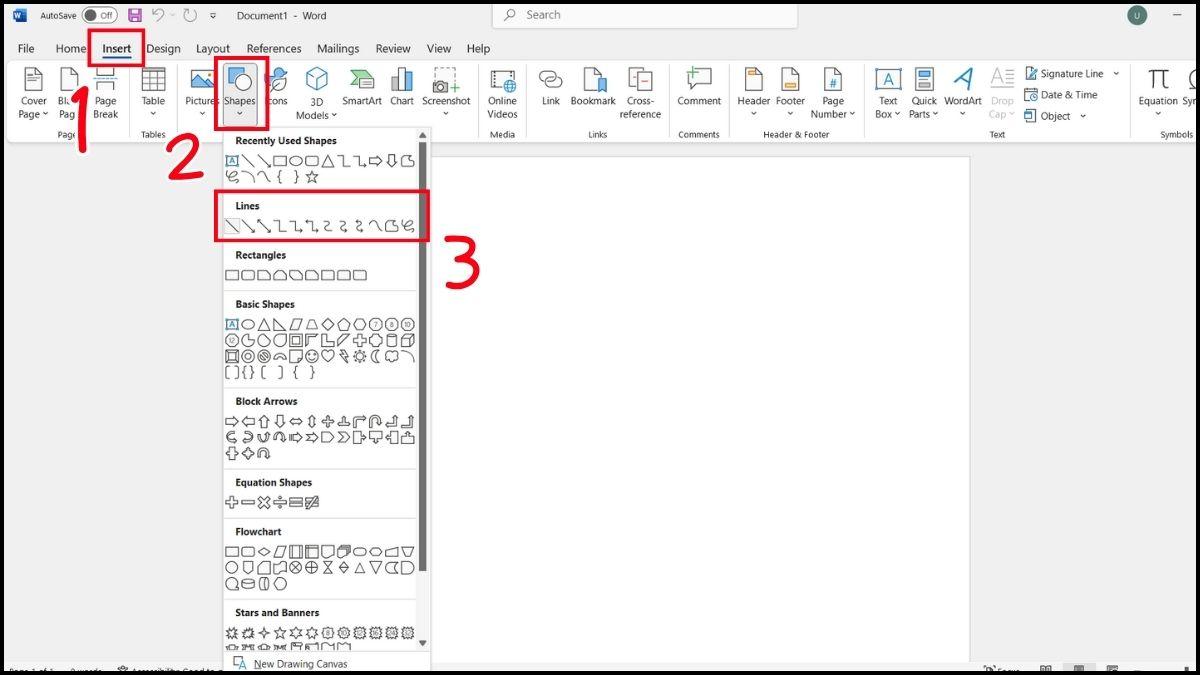
1. Mở tab Insert:
- Trên thanh menu, chọn Insert.
2. Chọn công cụ Shapes:
- Trong nhóm công cụ Illustrations, nhấn Shapes. Một danh sách các hình vẽ xuất hiện, bao gồm nhiều loại đường thẳng, mũi tên, hình vuông, hình tròn...
3. Chọn kiểu đường thẳng mong muốn:
- Tại phần Lines, bạn có thể chọn:
- Đường thẳng đơn (Line)
- Đường mũi tên (Arrow)
- Đường hai đầu mũi tên (Double Arrow)
- Nhấn chọn kiểu đường thẳng phù hợp.
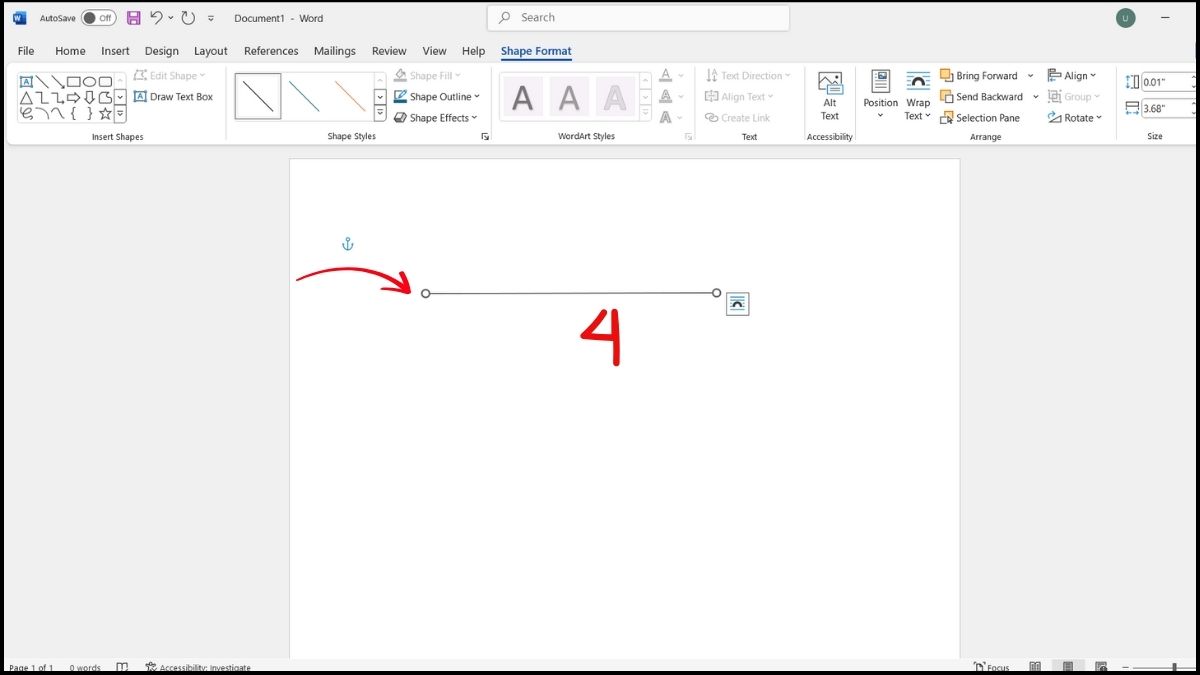
4. Kéo chuột để vẽ đường thẳng:
- Đưa con trỏ vào vị trí muốn kẻ đường. Nhấn giữ chuột trái, kéo thẳng theo hướng bạn muốn. Dùng các điểm tròn nhỏ ở hai đầu để điều chỉnh độ dài hoặc hướng.
Bạn có thể thực hành ngay bây giờ để soạn thảo và trình bày văn bản thêm khoa học. Sử dụng laptop thì sẽ dễ thao tác hơn. Một số dòng laptop sau đang có giá “ổn” để bạn thao tác “mượt mà” trên Word:
[Product_Listing categoryid="156" propertyid="" customlink="https://cellphones.com.vn/laptop/hp.html" title="Danh sách Laptop HP đang được quan tâm nhiều tại CellphoneS"]
Hướng dẫn tùy chỉnh nâng cao
Khi đã biết cách kẻ đường thẳng trong Word, bạn có thể sáng tạo hơn như tùy chỉnh màu, độ dày và kiểu hiển thị để phù hợp với bố cục tài liệu:
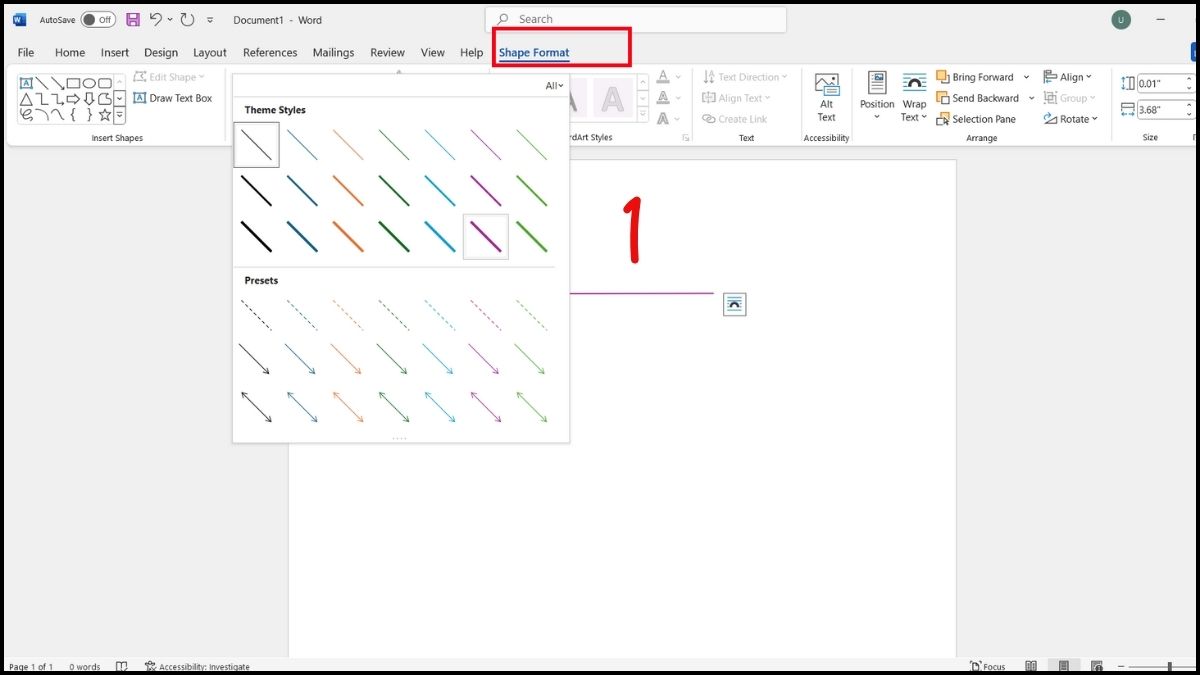
1. Chọn đường thẳng cần chỉnh sửa:
- Nhấn vào đường thẳng bạn vừa vẽ để hiển thị thanh công cụ Shape Format (hoặc Drawing Tools tùy phiên bản Word).
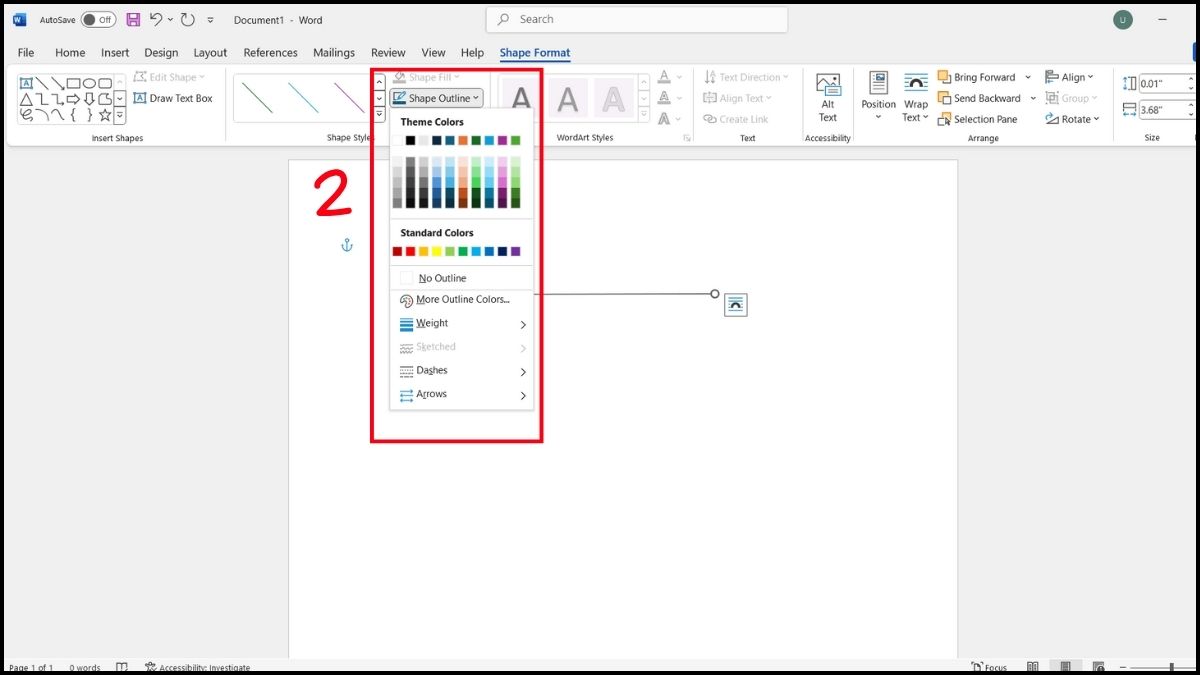
2. Thay đổi màu sắc và độ dày:
- Chọn Shape Outline → More Lines. Trong cửa sổ tùy chỉnh, người dùng có thể:
- Thay đổi màu đường kẻ thông qua mục Color.
- Điều chỉnh độ dày (Weight).
- Chọn kiểu nét (Solid, Dash, Dot, v.v.).
3. Thêm hiệu ứng cho đường kẻ:
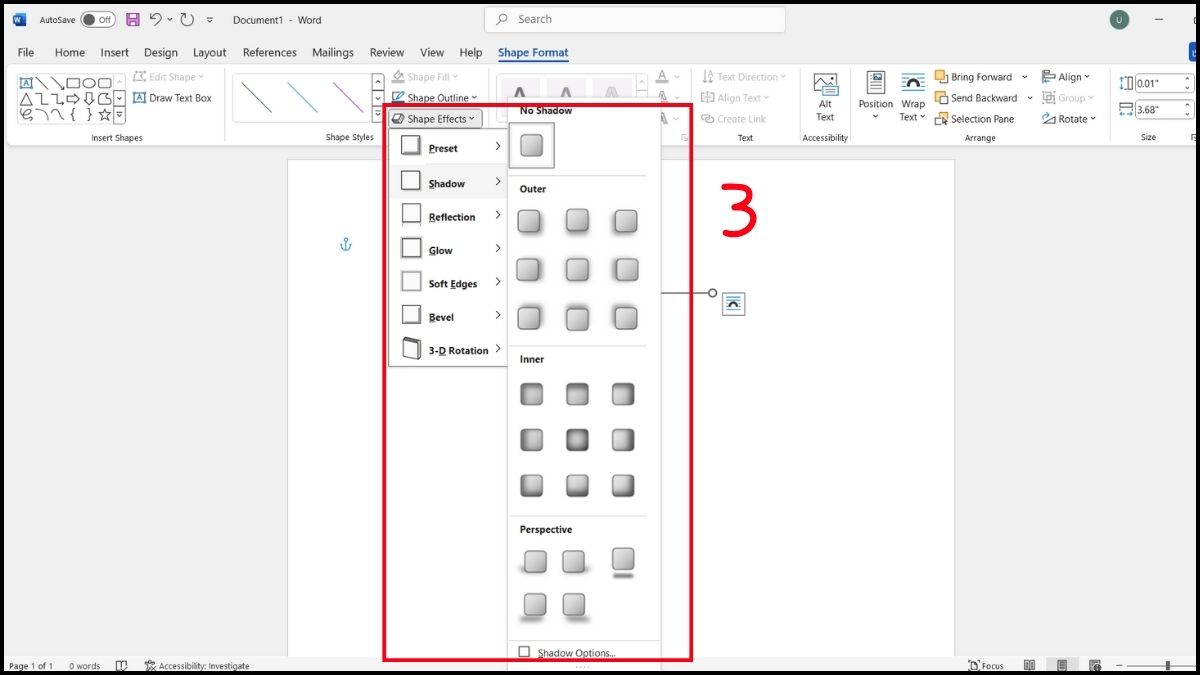
- Truy cập Shape Effects → Chọn hiệu ứng như Shadow, Glow hoặc 3D Format để tạo điểm nhấn trong cách vẽ đường thẳng trong Word.
4. Căn chỉnh chính xác bằng thanh công cụ Layout:
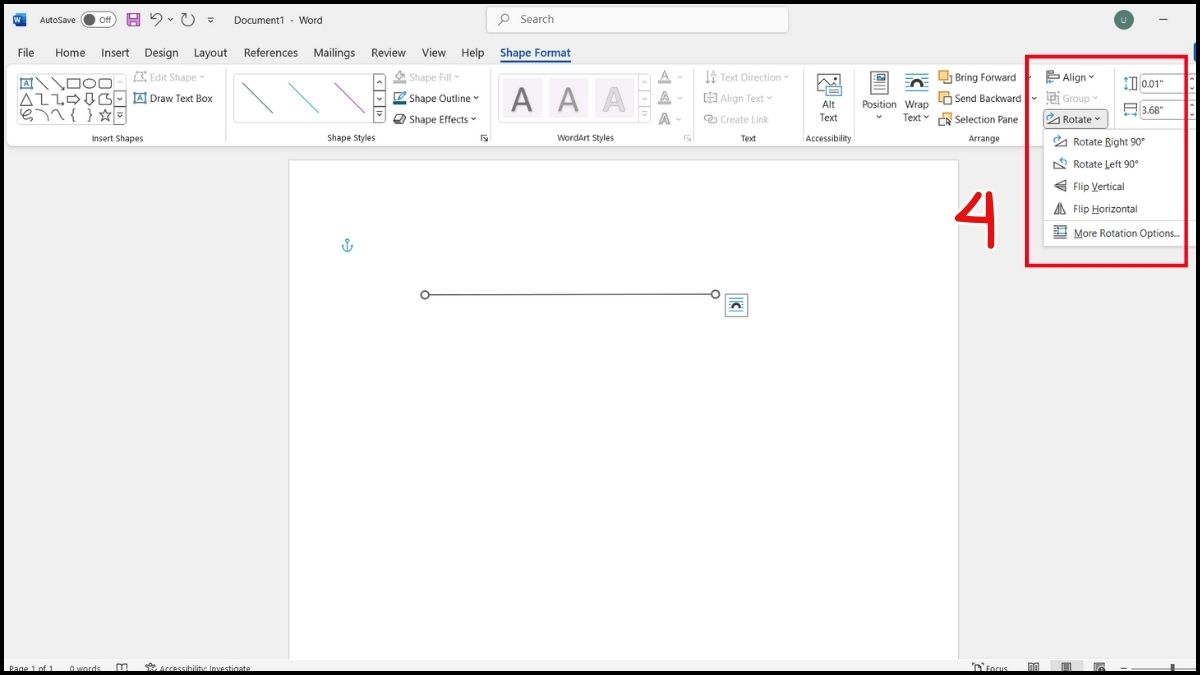
- Dùng các công cụ Align, Position hoặc Rotate để căn đường thẳng hoàn hảo với nội dung xung quanh.
Cách kẻ đường thẳng trong Word bằng phím tắt Auto Format
Ngoài Shapes, bạn có thể sử dụng phím tắt Auto Format để kẻ đường thẳng nhanh trong Word. Đây là cách cực kỳ tiện lợi khi bạn chỉ muốn tạo một đường phân cách đơn giản giữa các đoạn văn bản:
Cú pháp vẽ nhanh
Trước khi dùng phím tắt, bạn nên biết rằng Word có tính năng tự động chuyển ký tự thành đường kẻ. Chúng được thực hiện với vài thao tác đơn giản:
1. Chọn vị trí cần kẻ đường:
- Đặt con trỏ chuột tại dòng trống giữa hai đoạn văn bản.
2. Nhập ký tự theo cú pháp:
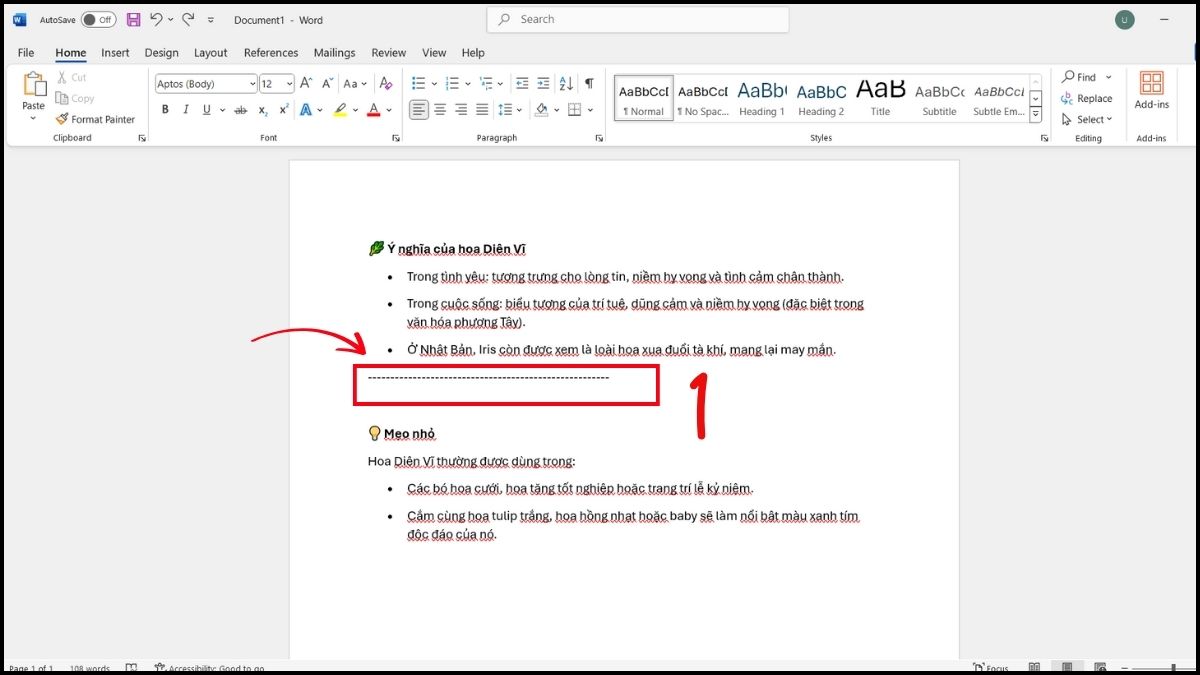
- Gõ liên tiếp các ký tự sau, sau đó nhấn Enter để tạo đường kẻ:
- - → tạo đường thẳng mảnh
- === → tạo đường đôi dày
- ___ → tạo đường kẻ đậm
- *** → tạo đường chấm liền nhau
- ### → tạo đường viền sọc đậm
3. Kiểm tra kết quả:
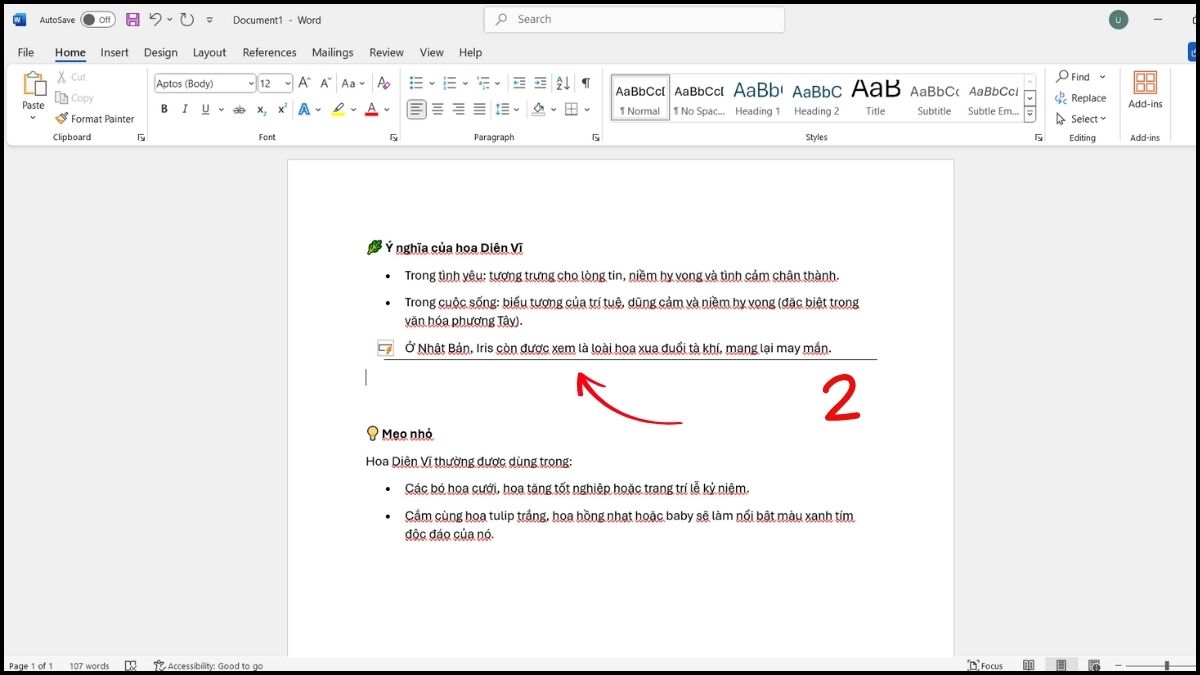
- Word sẽ tự động chuyển dãy ký tự thành đường thẳng chia cách giữa các đoạn văn. Cách kẻ đường thẳng trong Word này rất phù hợp khi bạn soạn thảo hợp đồng, báo cáo hoặc văn bản cần phân tách nội dung.
Cách xóa đường kẻ
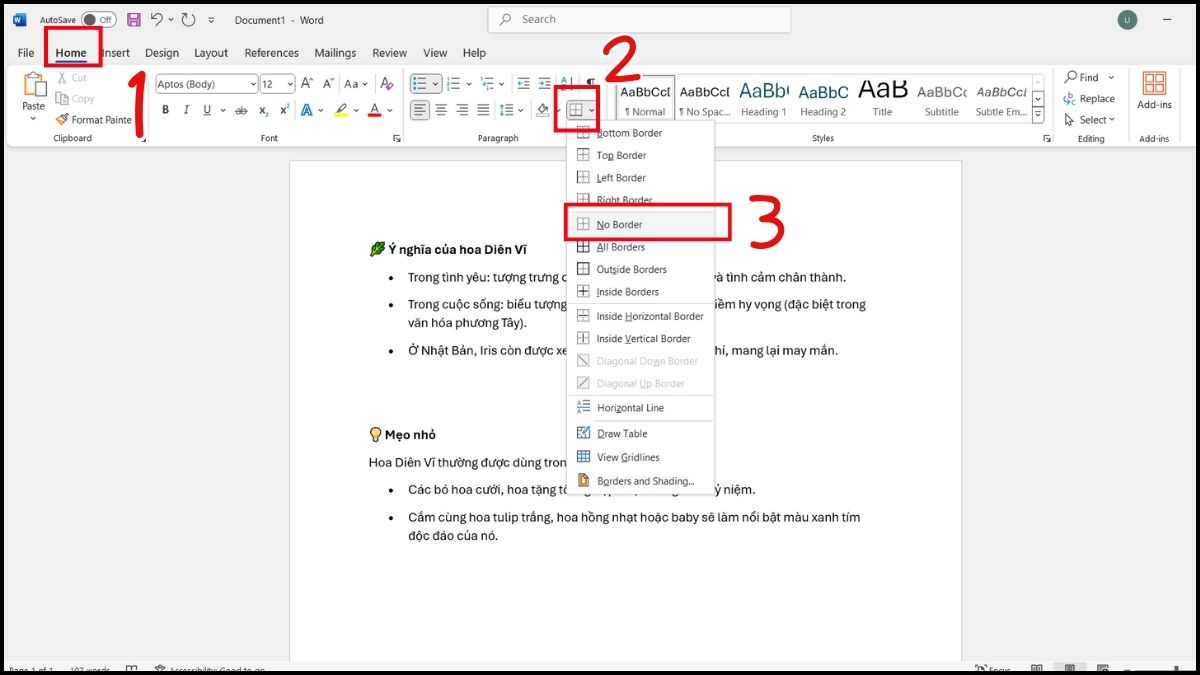
Đôi khi bạn tạo đường kẻ bằng Auto Format nhưng muốn xóa đi, chỉ cần nhấn Ctrl + Z ngay sau khi Word tự động tạo đường để hoàn tác thao tác đó. Tuy nhiên cũng có cách khác như sau:
- Bước 1: Đưa trỏ chuột ở ngay phía trên đường kẻ cần chỉnh sửa.
- Bước 2: Vào tab Home → Borders (biểu tượng ô vuông có lưới).
- Bước 3: Hãy chọn tùy chọn “No Border” trong bảng thiết lập.
Cách vẽ đường thẳng bằng công cụ Borders
Công cụ Borders giúp bạn dễ dàng kẻ đường thẳng trong Word dạng khung hoặc gạch ngang phân tách nội dung. Đây là cách kẻ nhanh mà không cần sử dụng Shapes hay phím tắt:
1. Chọn vùng văn bản hoặc đoạn cần chèn đường kẻ.
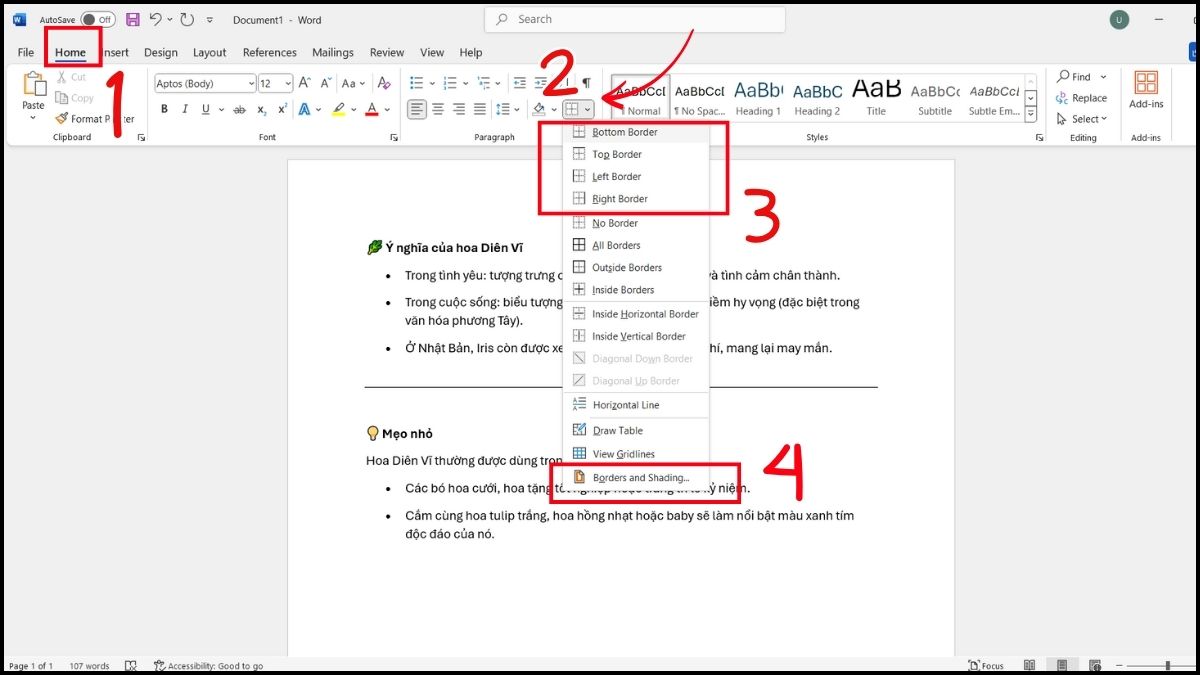
2. Trên thanh công cụ, chọn Home → Borders (biểu tượng hình lưới).
3. Chọn loại đường bạn muốn thêm:
- Bottom Border: Kẻ đường thẳng phía dưới đoạn văn bản.
- Top Border: Kẻ đường trên cùng.
- Left / Right Border: Kẻ hai bên.
- All Borders: Tạo khung bao quanh toàn bộ đoạn.
4. Tùy chỉnh nâng cao:
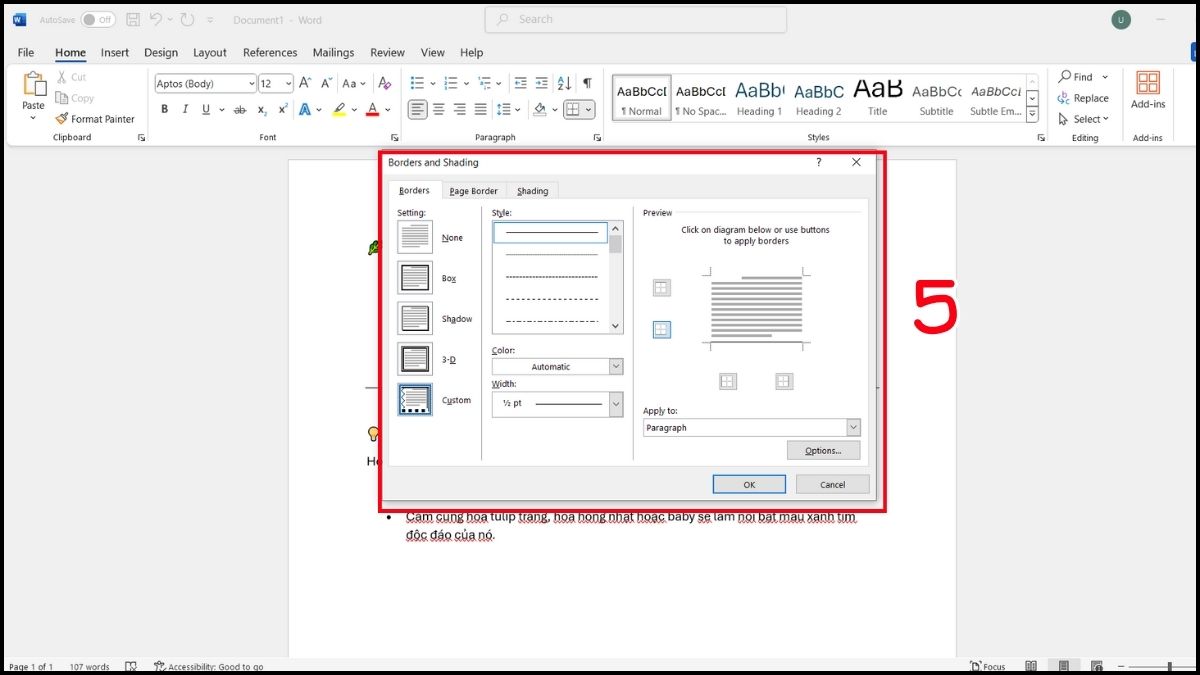
- Chọn Borders and Shading để đổi màu, độ dày và kiểu nét đường.
- Bạn có thể tạo đường chấm, gạch đứt hoặc chỉnh đậm nhạt theo ý muốn.
Lỗi thường gặp khi vẽ đường thẳng Word và cách khắc phục
Trước khi bắt tay vào kẻ đường, bạn nên lưu ý một vài lỗi phổ biến. Nắm các lỗi này trong cách kẻ 1 đường thẳng trong Word để tránh sự cố khi thao tác:
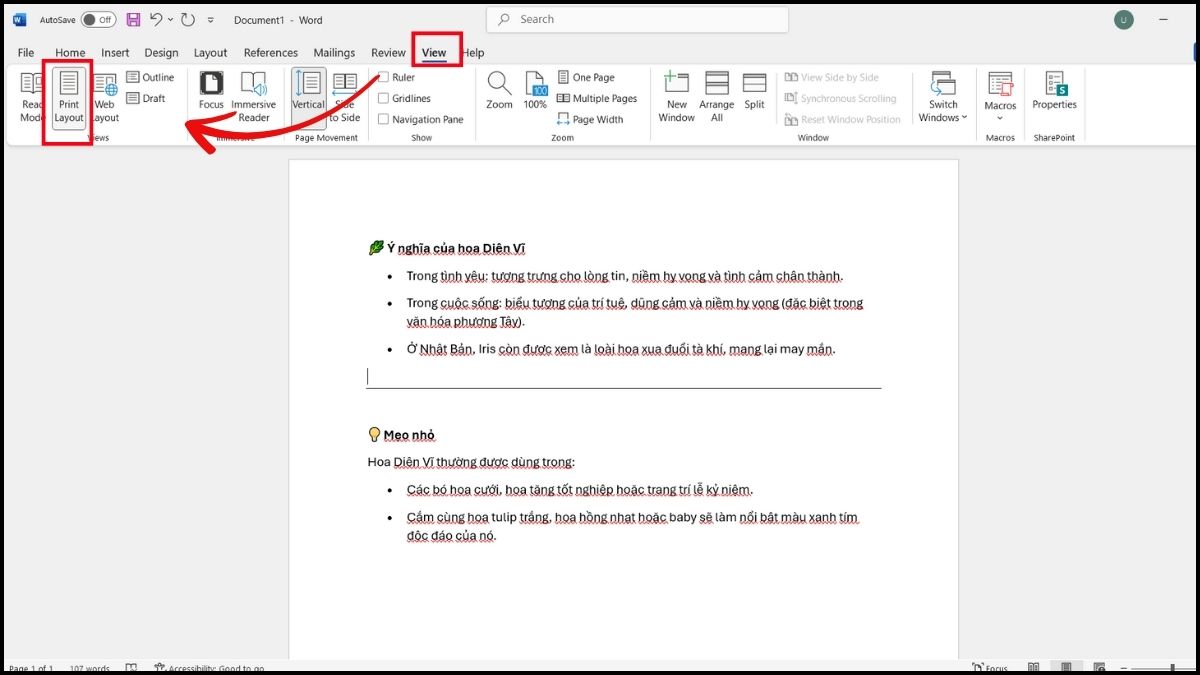
- Lỗi đường kẻ không hiển thị: Kiểm tra xem chế độ “Print Layout” đã bật chưa (tab View → chọn Print Layout).
- Không thể chọn đường thẳng: Nhấn Ctrl + A để chọn toàn bộ, sau đó bỏ chọn dần để tìm đường bị ẩn.
- Đường bị lệch khi in: Dùng tính năng Align → Align Center để căn giữa trang trước khi in.
- Đường Auto Format bị giới hạn độ dài: Tạo thêm bằng Borders hoặc Shapes để đường kéo dài theo mong muốn.
Như vậy, có nhiều cách kẻ đường thẳng trong Word tùy theo nhu cầu và thói quen sử dụng: Bằng Shapes để tùy chỉnh linh hoạt, bằng Auto Format để thao tác nhanh hoặc bằng Borders để trang trí đoạn văn bản. Việc thành thạo các cách này sẽ giúp bạn trình bày tài liệu chuyên nghiệp, gọn gàng và dễ nhìn hơn.
Xem thêm bài viết tại chuyên mục: Tin học văn phòng
Link nội dung: https://hnou.edu.vn/cach-ve-duong-thang-tren-word-a12952.html