


Một số mẫu điện thoại lướt Messenger siêu mượt:
Trong nhiều trường hợp bạn dùng thiết bị của người khác để dùng ứng dụng Messenger nhưng sau đó bạn gỡ tài tài khoản vì lo lắng rằng sợ bị người khác đọc trộm tin nhắn nhưng không được. Xem ngay bài viết sau để hiểu rõ tại sao không gỡ được tài khoản messenger và cách khắc phục bạn nhé!

Tại sao không gỡ được tài khoản messenger và cách khắc phục
I. Tại sao không gỡ được tài khoản Messenger?
- Messenger có 1 tính năng lưu đăng nhập cho ít nhất 1 tài khoản khi đăng nhập thành công trên thiết bị. Có nghĩa là nó sẽ luôn lưu tên đăng nhập lại, khi có 2 tài khoản đã đăng nhập trên thiết bị đó thì Messenger mới cho bạn gỡ 1 trong 2 tài khoản. Cụ thể là bạn không thể gỡ tài khoản này khỏi ứng dụng Messenger nếu không có tài khoản khác thay thế.
- Lỗi tính năng do phiên bản cũ. Thông thường khi Messenger có phiên bản mới mà điện thoại bạn còn sử dụng phiên bản cũ thì rất dễ xảy ra lỗi về chức năng - cụ thể là việc gỡ tài khoản ở trên. Do đó bạn nên cập nhật phiên bản mới nhất hoặc có thể xoá và cài lại để ứng dụng chạy tốt nhất.
- Cuối cùng là điện thoại của bạn có thể bị lỗi xung đột phần mềm. Đây là lỗi khi điện thoại bạn đang sử dụng quá nhiều ứng dụng và chúng chạy ngầm nhiều nên ảnh hưởng đến chức năng gỡ tài khoản. Do đó bạn có thể khởi động lại máy, gỡ bớt các ứng dụng hoặc có thể khôi phục cài đặt gốc.
II. Cách gỡ tài khoản Messenger khỏi thiết bị trên điện thoại
1. Hướng dẫn nhanh
Vào Facebook > Bấm vào icon avatar > Cài đặt > Mật khẩu và bảo mật > Nơi bạn đăng nhập > Chọn ô đầu tiên > Chọn thiết bị > Đăng xuất
2. Hướng dẫn chi tiết
Bước 1: Bạn vào điện thoại, sau đó bấm vào Facebook > Bấm vào icon avatar của mình
Bước 2: Bấm Cài đặt
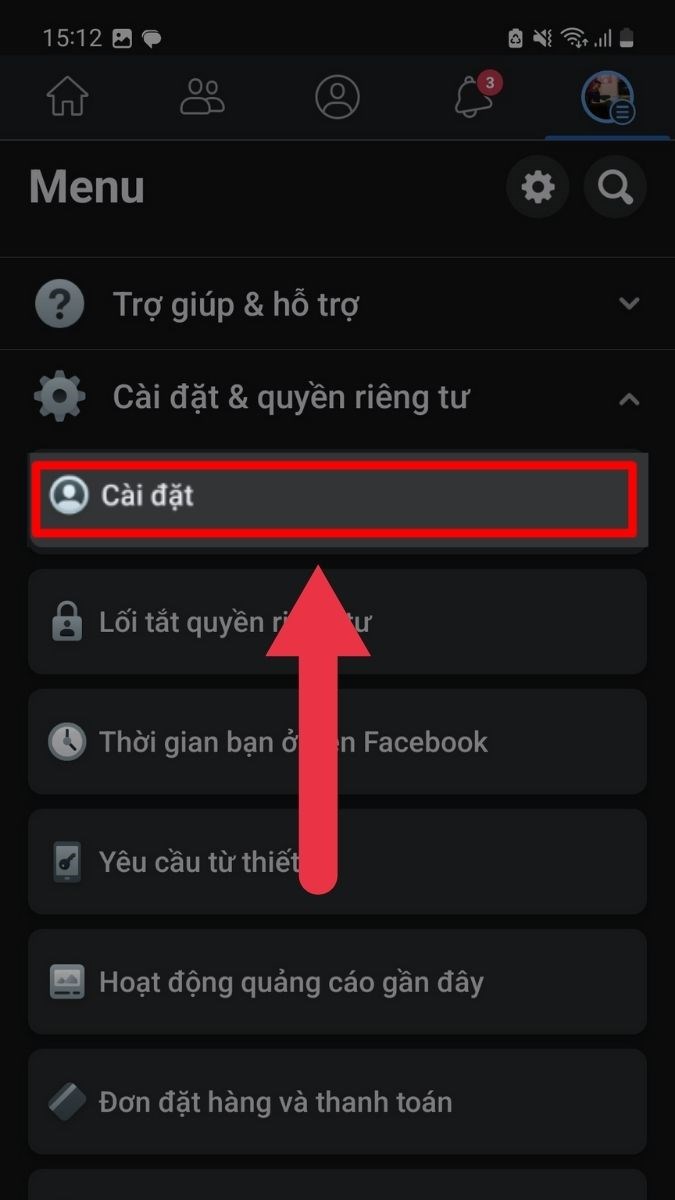
Bấm Cài đặt
Bước 3: Bấm Mật khẩu và bảo mật
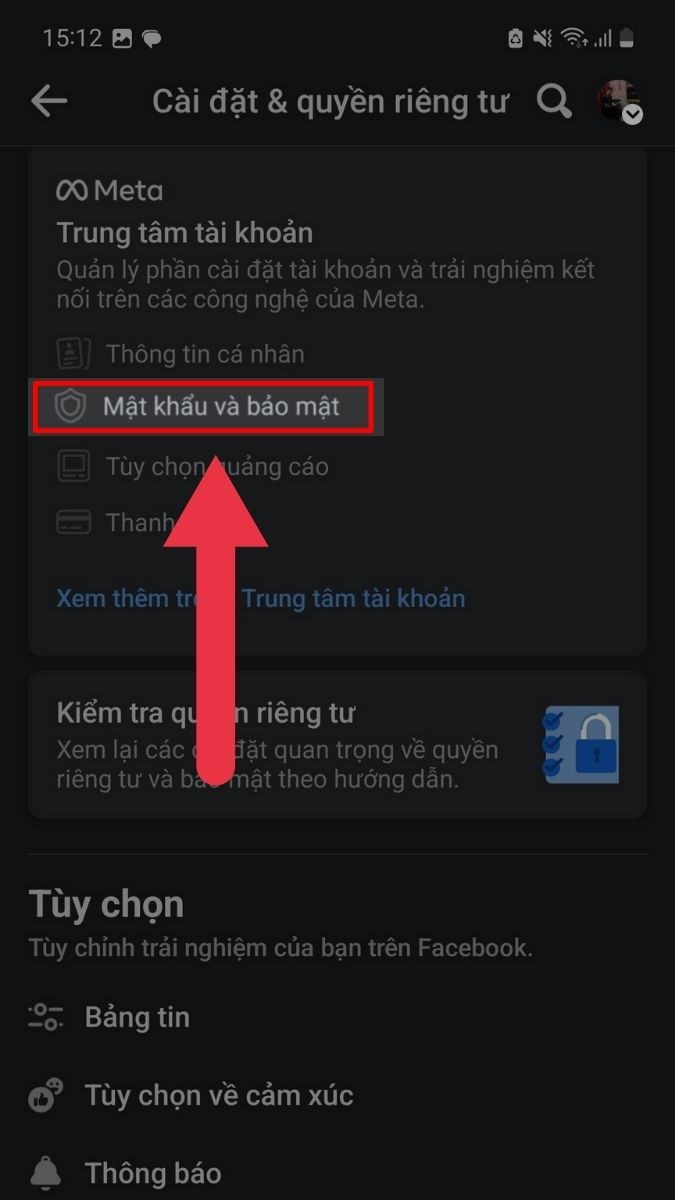
Bấm Mật khẩu và bảo mật
Bước 4: Chọn Nơi bạn đăng nhập
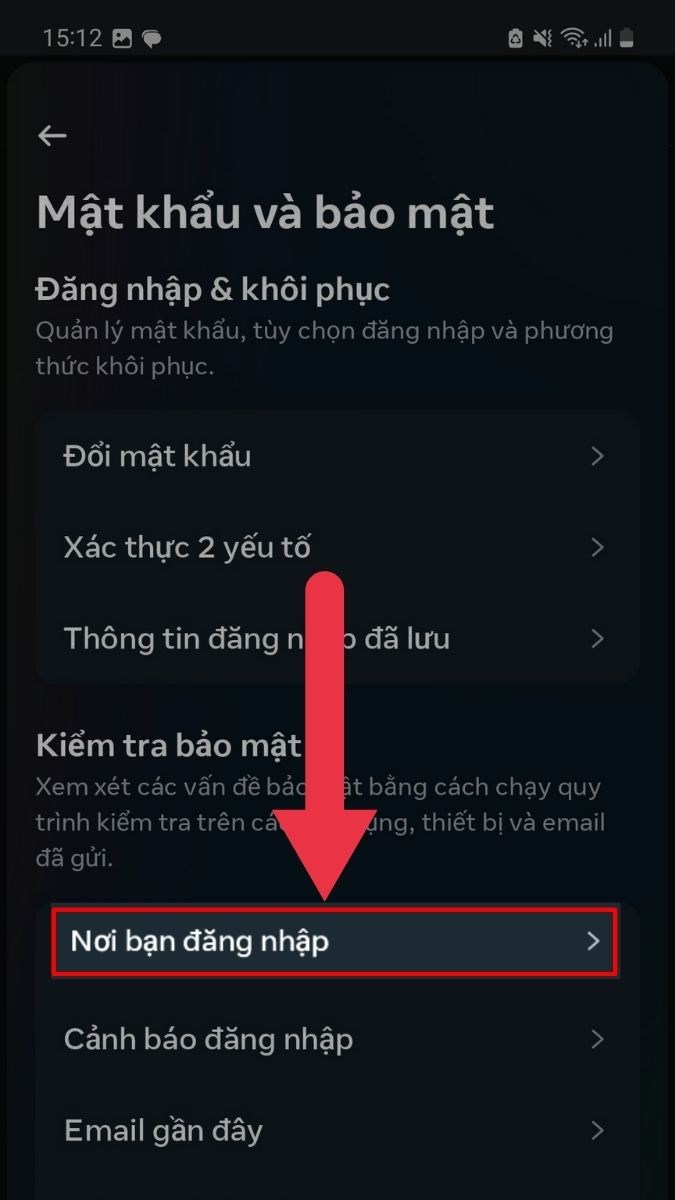
Chọn Nơi bạn đăng nhập
Bước 5: Chọn ô đầu tiên
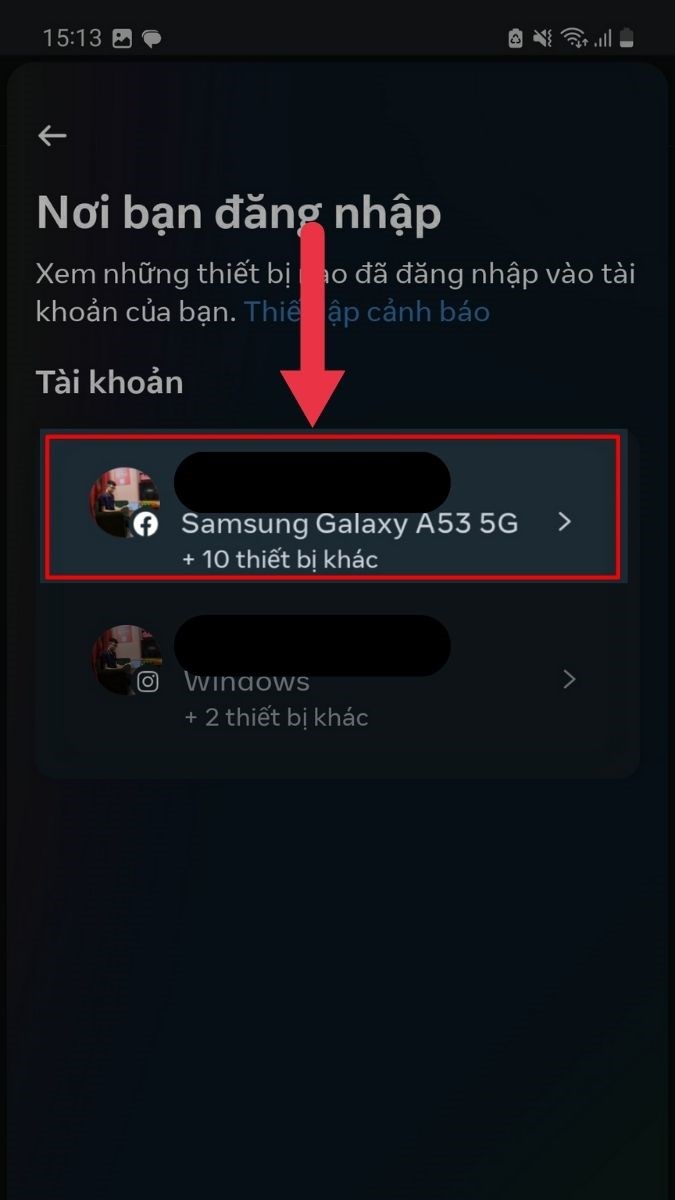
Chọn ô đầu tiên
Bước 6: Chọn thiết bị mà bạn muốn xoá tài khoản ra khỏi đó.
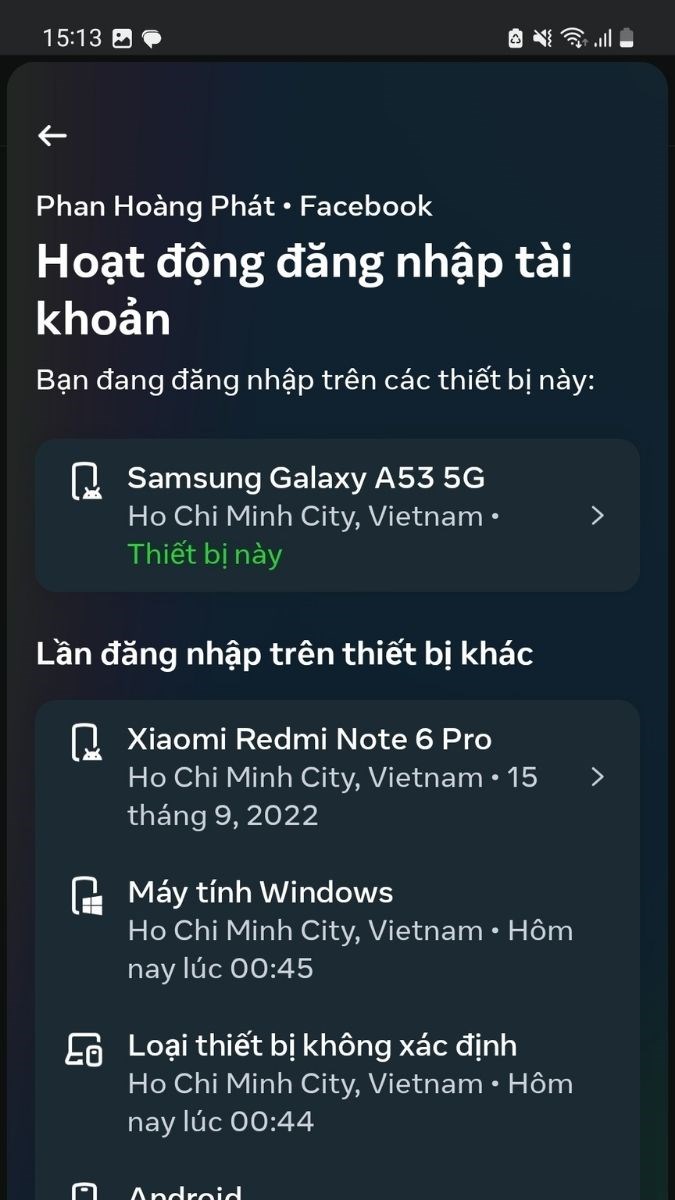
Chọn thiết bị
Bước 7: Bấm đăng xuất
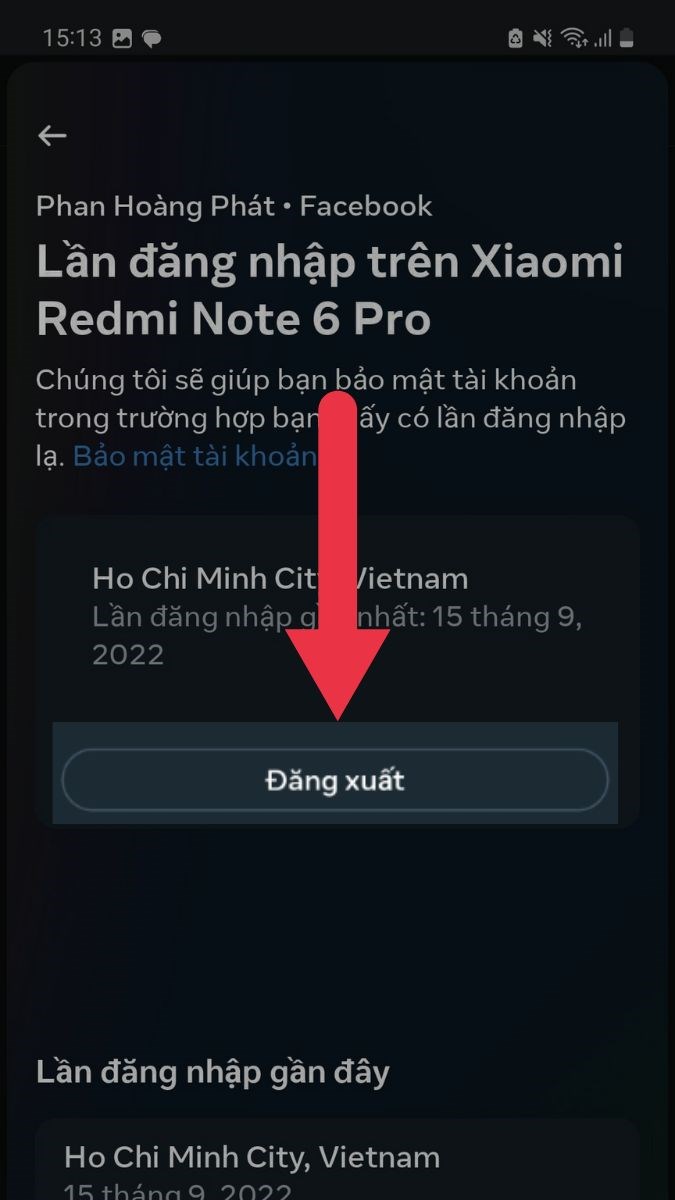
Bấm đăng xuất
Một số laptop đang kinh doanh tại Thế Giới Di Động
III. Cách gỡ tài khoản Messenger khỏi thiết bị trên máy tính
1. Hướng dẫn nhanh
Vào Facebook > Bấm vào icon avatar > Cài đặt > Mật khẩu và bảo mật > Mật khẩu và bảo mật > Nơi bạn đăng nhập > Chọn ô đầu tiên > Chọn thiết bị > Đăng xuất
2. Hướng dẫn chi tiết
Bước 1: Vào Facebook trên máy tính của bạn, bấm vào icon avatar của mình và chọn Cài Đặt Quyền Riêng Tư.
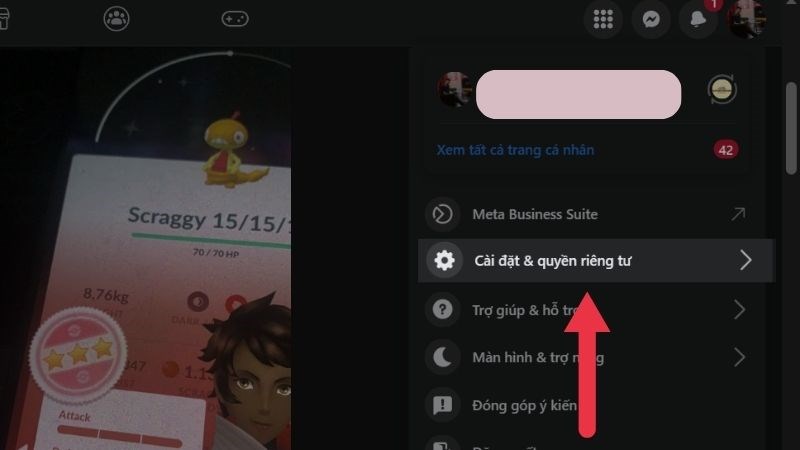
Chọn Cài Đặt Quyền Riêng Tư
Bước 2: Chọn Cài Đặt
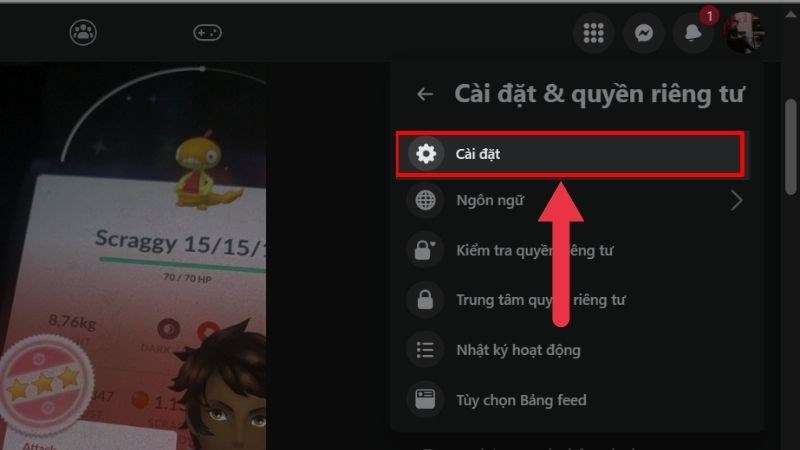
Chọn Cài Đặt
Bước 3: Chọn Mật khẩu và bảo mật.
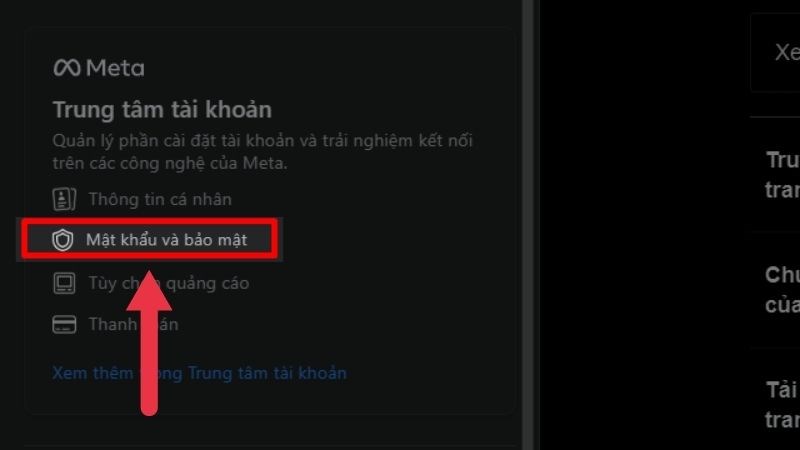
Chọn Mật khẩu và bảo mật
Bước 4: Chọn tiếp Mật khẩu và bảo mật
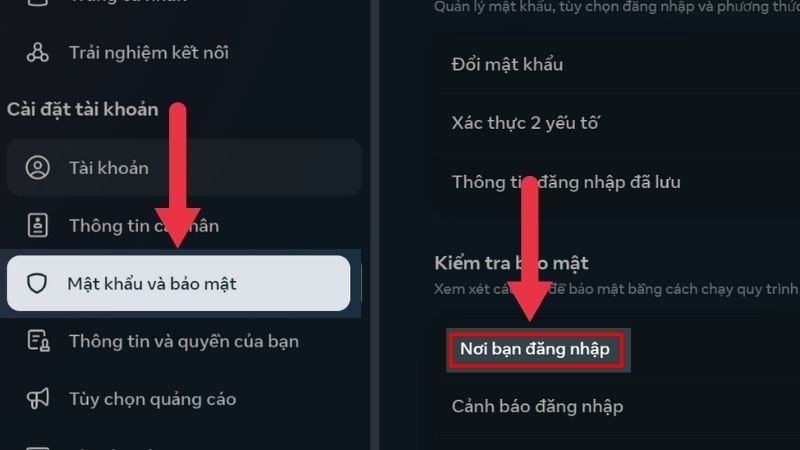
Chọn tiếp Mật khẩu và bảo mật
Bước 5: Chọn Nơi bạn đăng nhập
Bước 6: Chọn ô đầu tiên để gỡ tài khoản Messenger
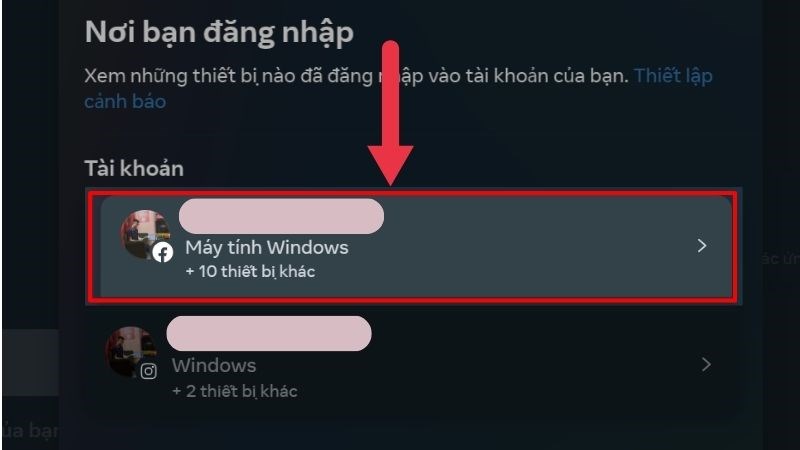
Chọn ô đầu tiên để gỡ tài khoản Messenger
Bước 7: Chọn thiết bị mà bạn muốn gỡ tài khoản Messenger
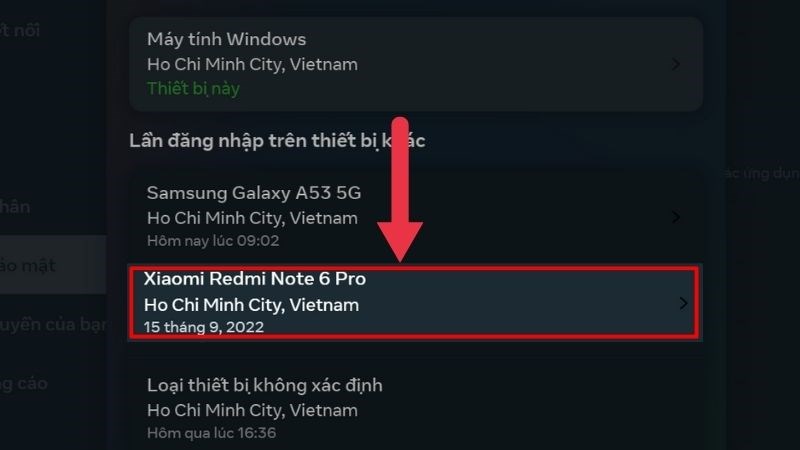
Chọn thiết bị mà bạn muốn gỡ tài khoản Messenger
Bước 8: Bấm Đăng xuất là xong.
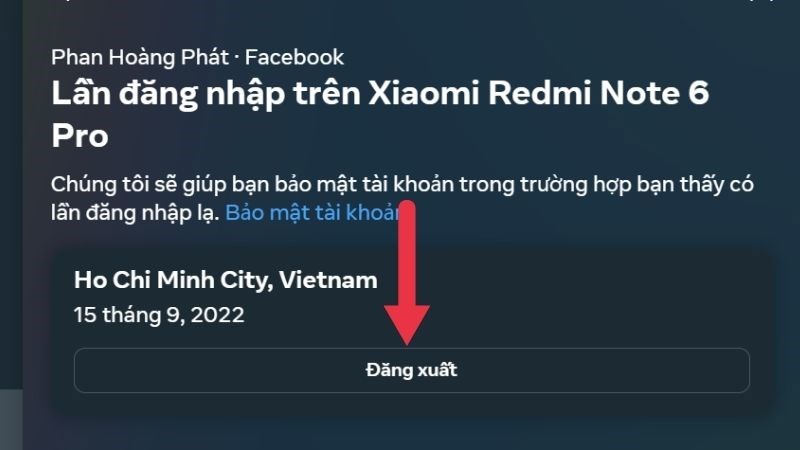
Bấm Đăng xuất
IV. Cách gỡ tài khoản Messenger khỏi thiết bị khác
1. Hướng dẫn nhanh
Vào Messenger > Cài đặt > Chuyển tài khoản > Chọn tài khoản > Xoá
2. Hướng dẫn chi tiết
Bước 1. Bạn truy cập vào Messenger, sau đó nhấn vào mục Cài đặt. Sau đó, chọn Chuyển tài khoản.
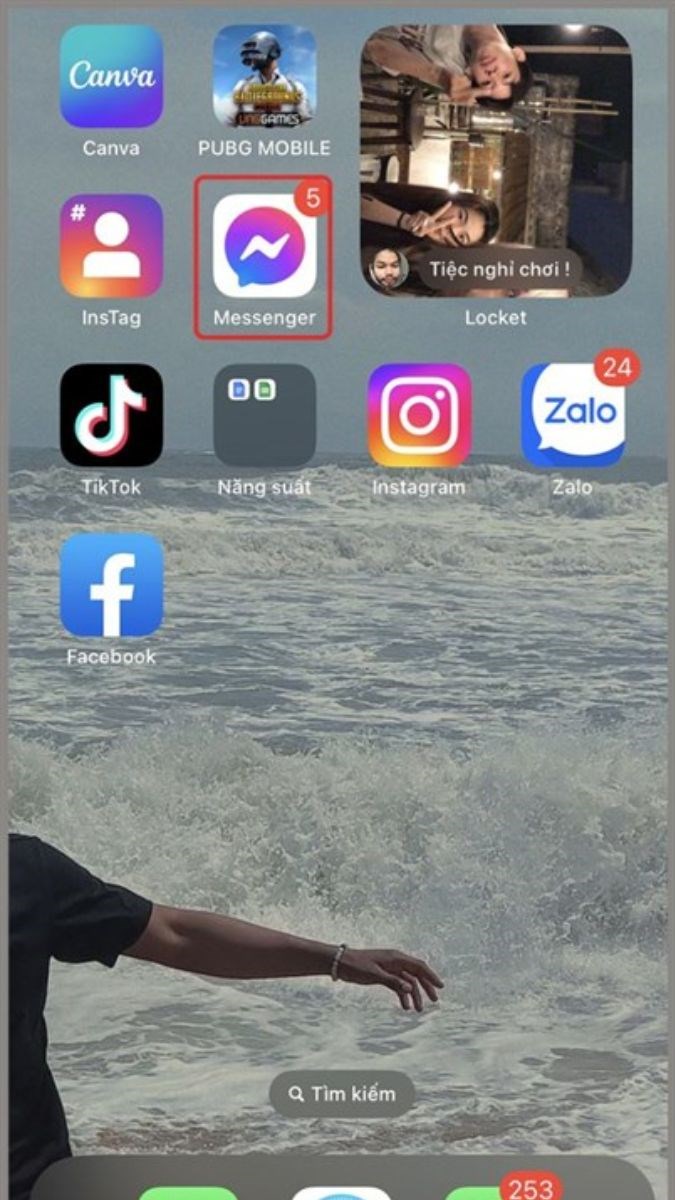
Bạn truy cập vào Messenger
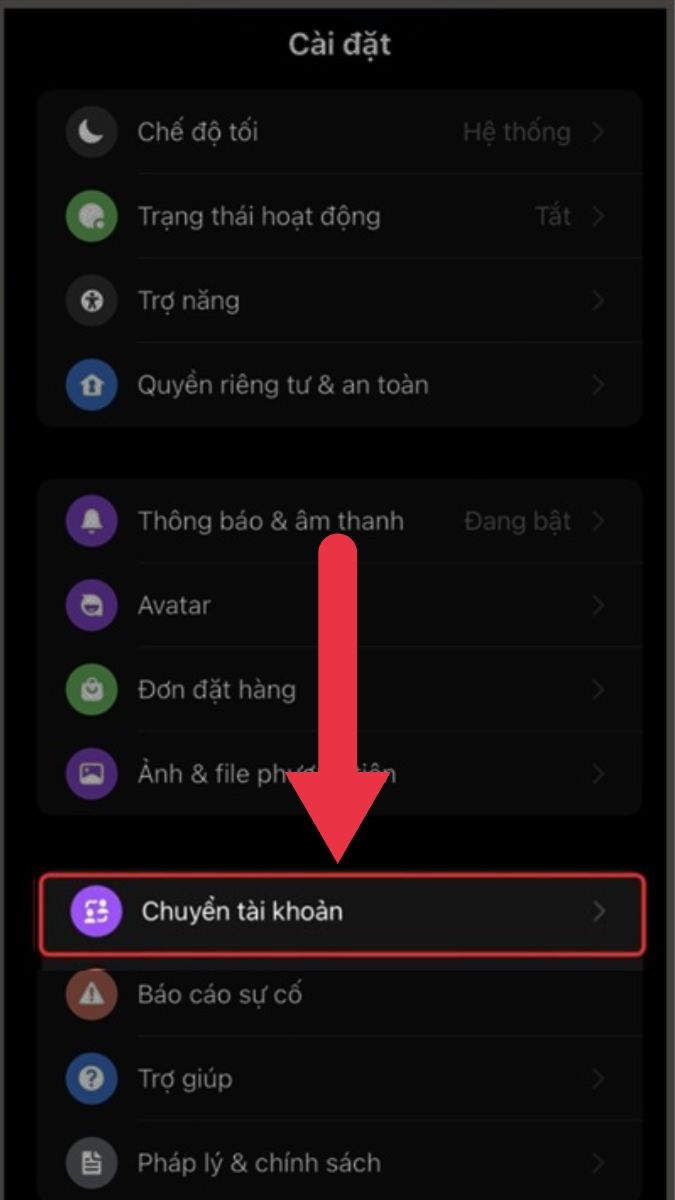 chọn Chuyển tài khoản" width="675" height="1200" data-src="https://cdn.tgdd.vn//GameApp/1541091//2-675x1200-2.jpg">
Cài đặt > chọn Chuyển tài khoản
Bước 2. Lúc này, bạn chỉ cần kéo qua trái tài khoản mà bạn muốn xóa và nhấn Xóa, gỡ bỏ là hoàn thành.
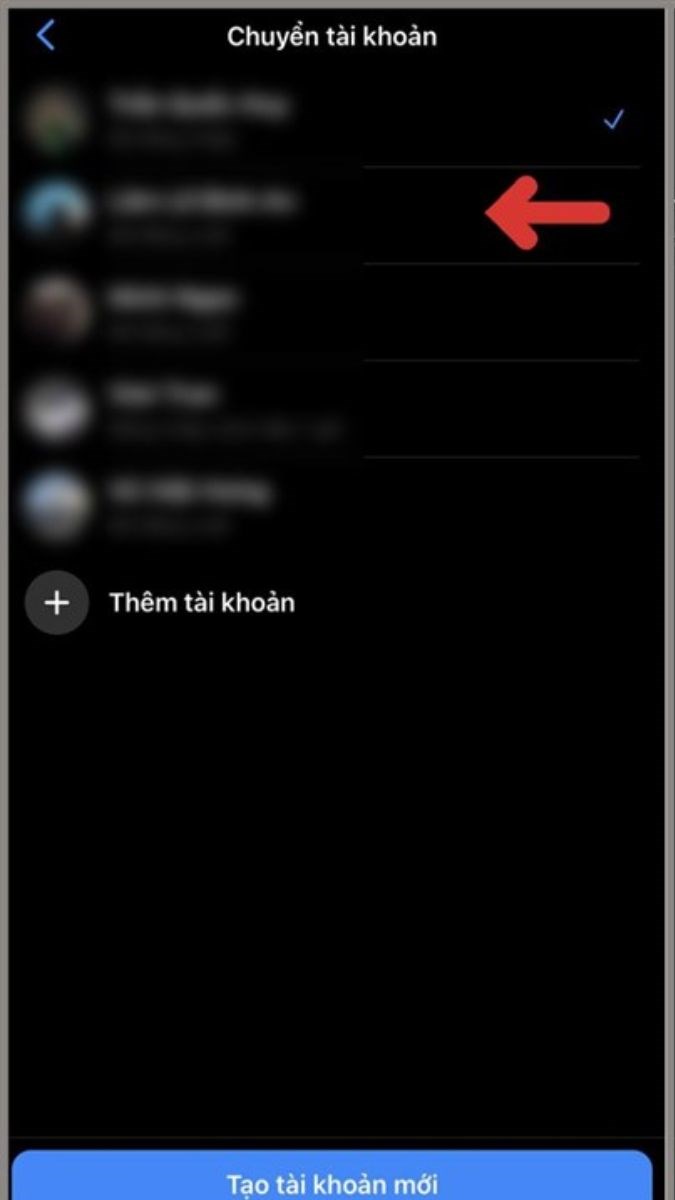
Chọn tài khoản
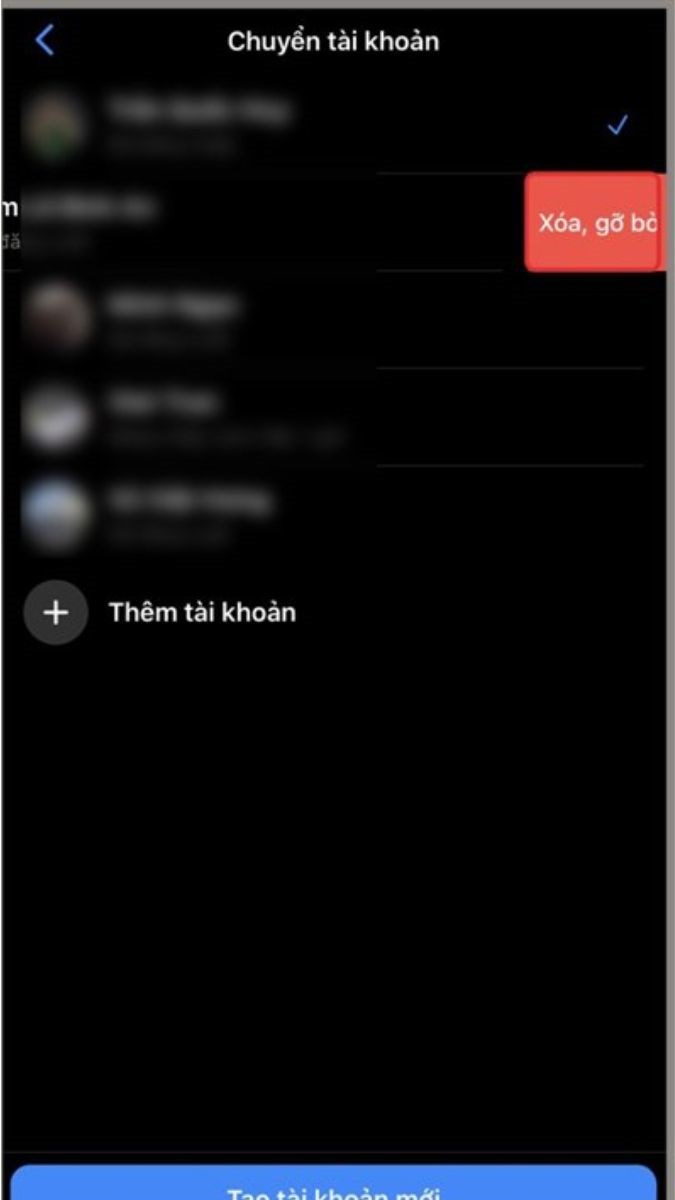
Bạn chỉ cần kéo qua trái tài khoản mà bạn muốn xóa và nhấn Xóa
Vậy là mình đã hướng dẫn cho các bạn xong cách có thể gỡ tài khoản Messenger trên điện thoại, máy tính siêu đơn giản. Chúc các bạn thực hiện thành công!
