



1. Hướng dẫn đổi số điện thoại Gmail trên nhiều thiết bị siêu chi tiết
Thao tác thay đổi số điện thoại Gmail có thể thực hiện cả ở trên điện thoại và máy tính. Saymee sẽ hướng dẫn bạn chi tiết cách thao tác trên từng thiết bị như sau:
1.1. Các bước đổi số điện thoại Gmail bằng điện thoại
Hướng dẫn nhanh:
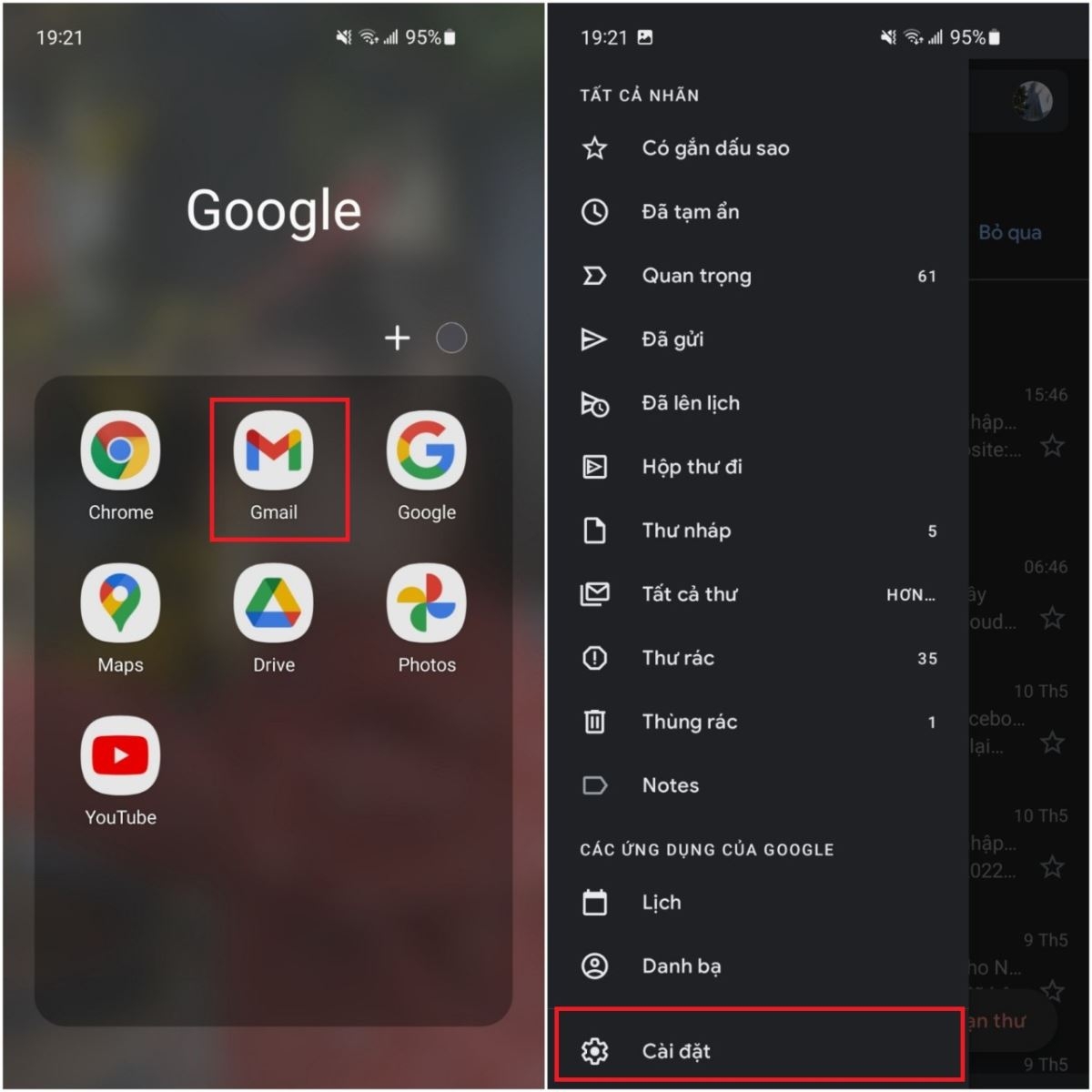
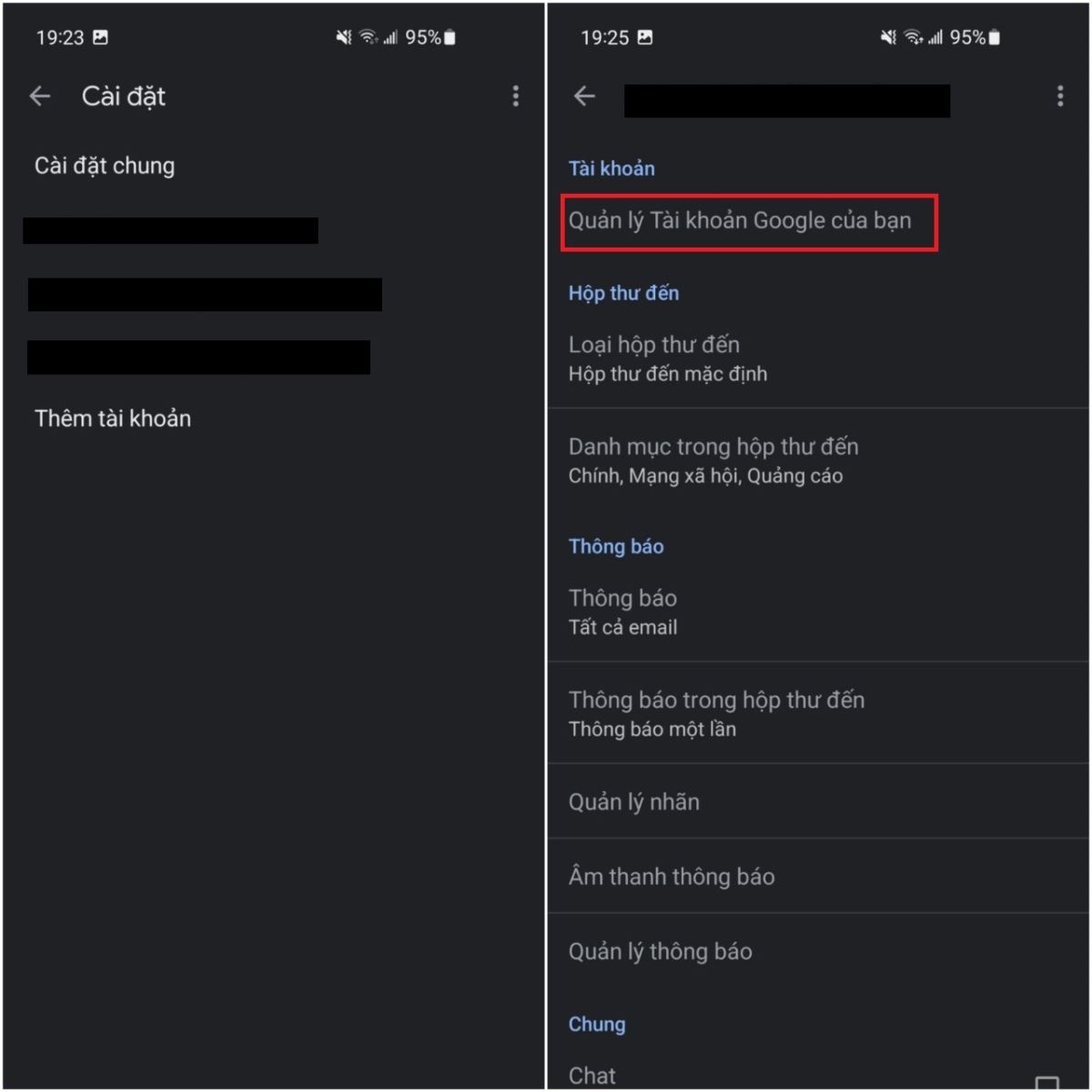
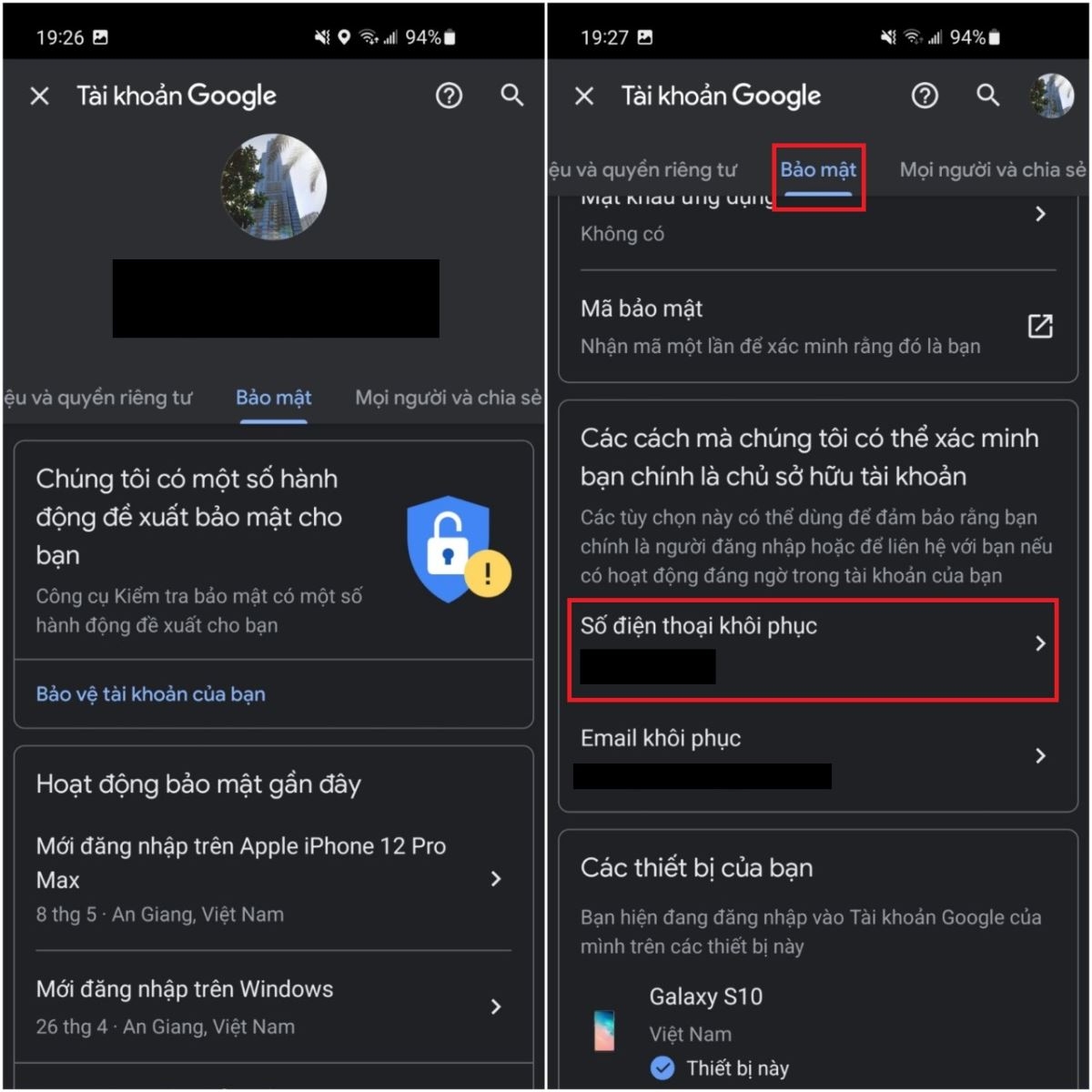
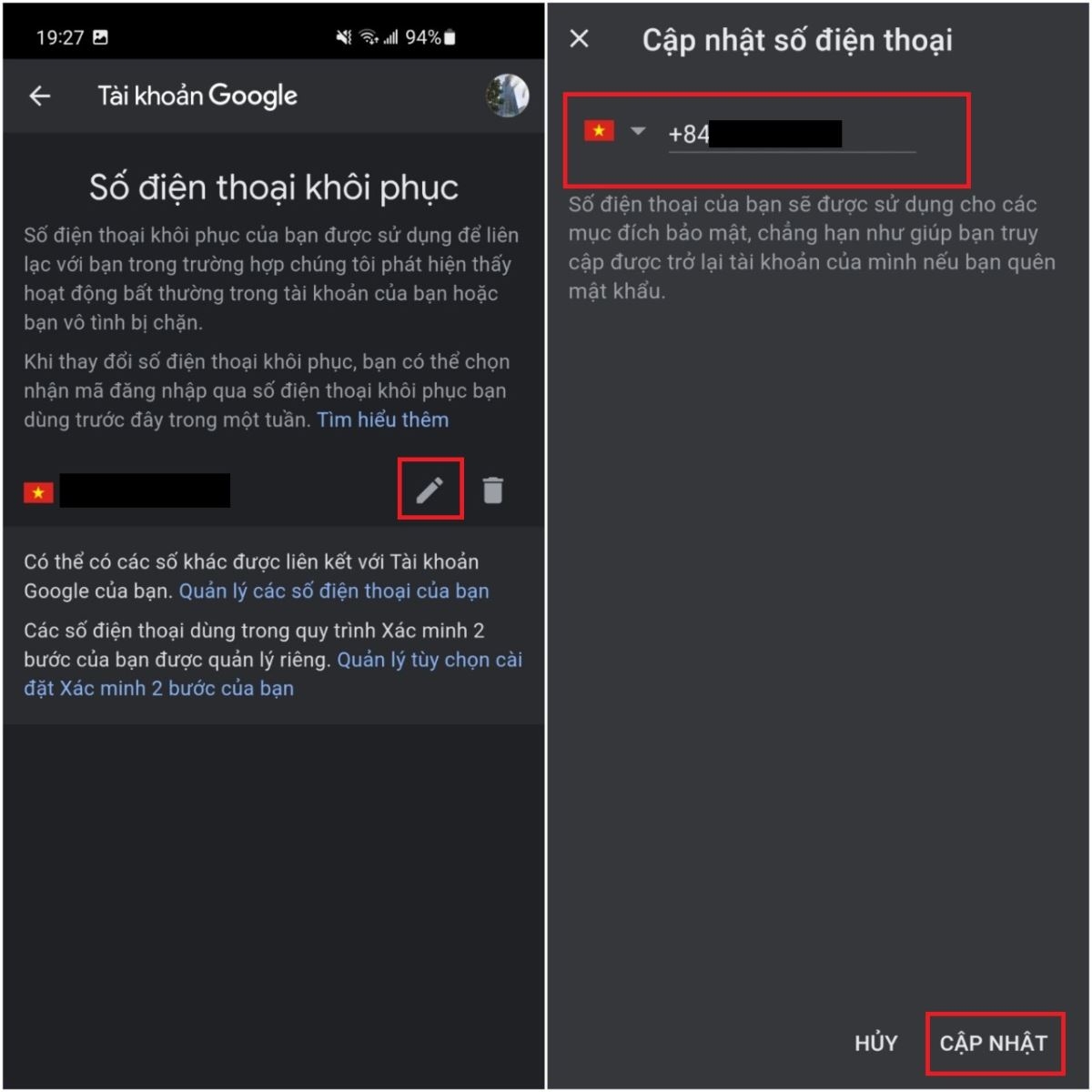
Mở Gmail >> vào Cài đặt >> chọn tài khoản cần thay đổi số điện thoại >> chọn Quản lý tài khoản Google của bạn >> vào mục Bảo mật >> nhấn chọn Số điện thoại khôi phục >> bấm vào biểu tượng cây bút >> nhập số điện thoại mới >> chọn Cập nhật.
Hướng dẫn chi tiết:
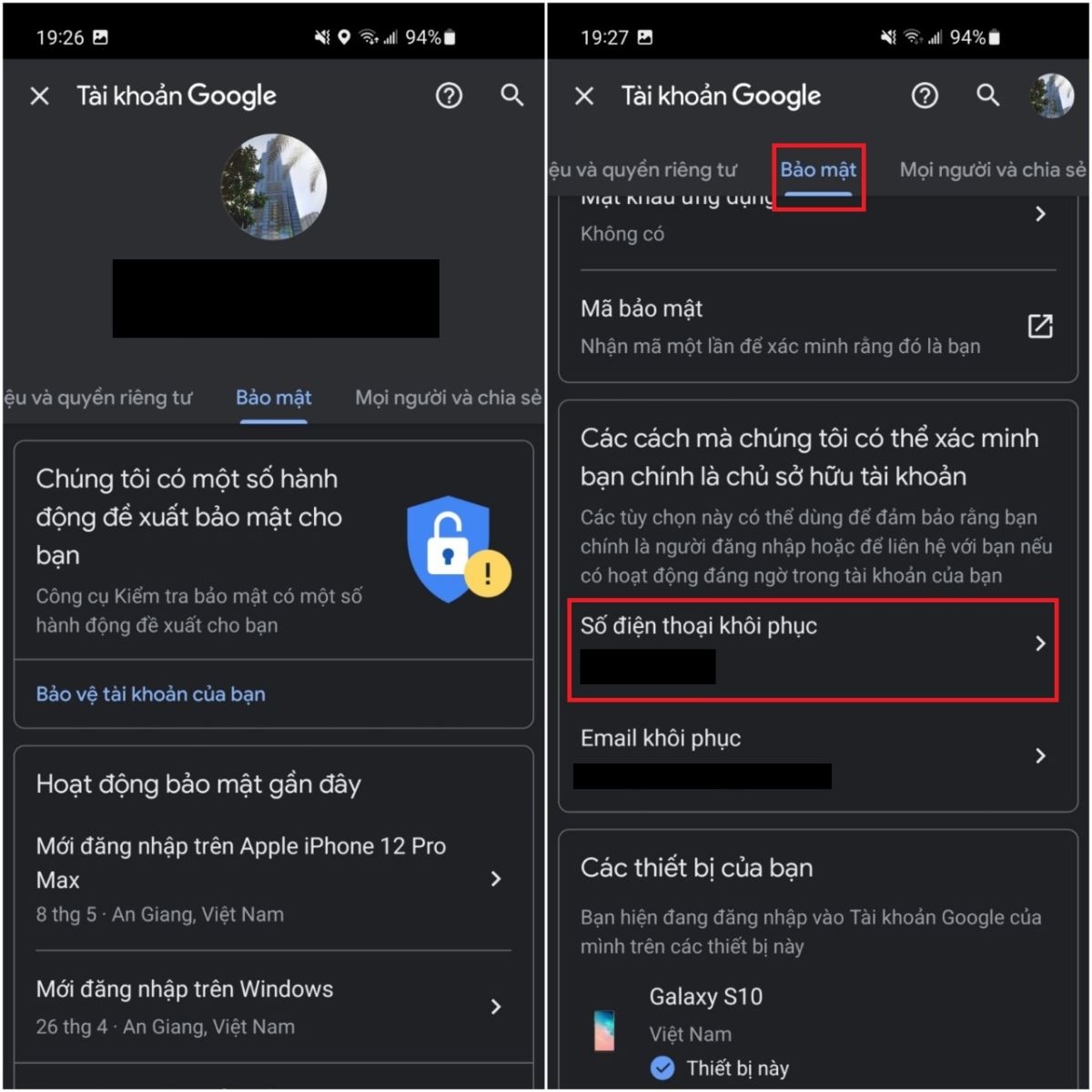
- Bước 1: Bạn mở Gmail trên điện thoại >> vào phần Cài đặt >> chọn tài khoản cần thay đổi số điện thoại >> chọn Quản lý tài khoản Google của bạn.
- Bước 2: Tại đây bạn vào mục Bảo mật >> nhấn chọn Số điện thoại khôi phục >> bấm vào biểu tượng cây bút bên cạnh số điện thoại >> nhập số điện thoại mới >> chọn Cập nhật để hoàn tất.
1.2. Các bước đổi số điện thoại Gmail bằng máy tính
Hướng dẫn nhanh:
Truy cập Gmail >> nhấn vào biểu tượng avatar >> chọn Quản lý tài khoản Google của bạn >> vào mục Bảo mật >> chọn Số điện thoại khôi phục >> nhấn vào biểu tượng cây bút >> nhập số điện thoại mới >> chọn Cập nhật.
Hướng dẫn chi tiết:
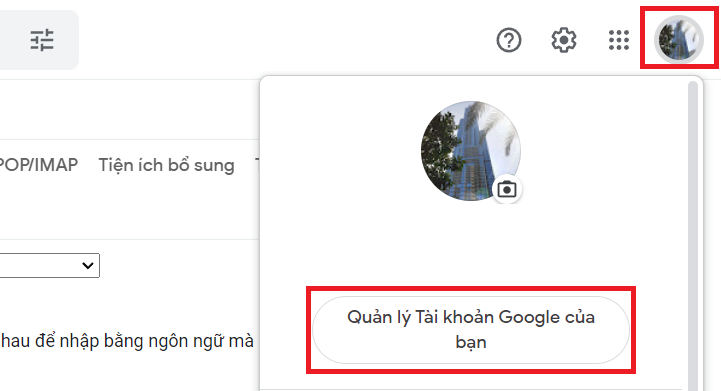
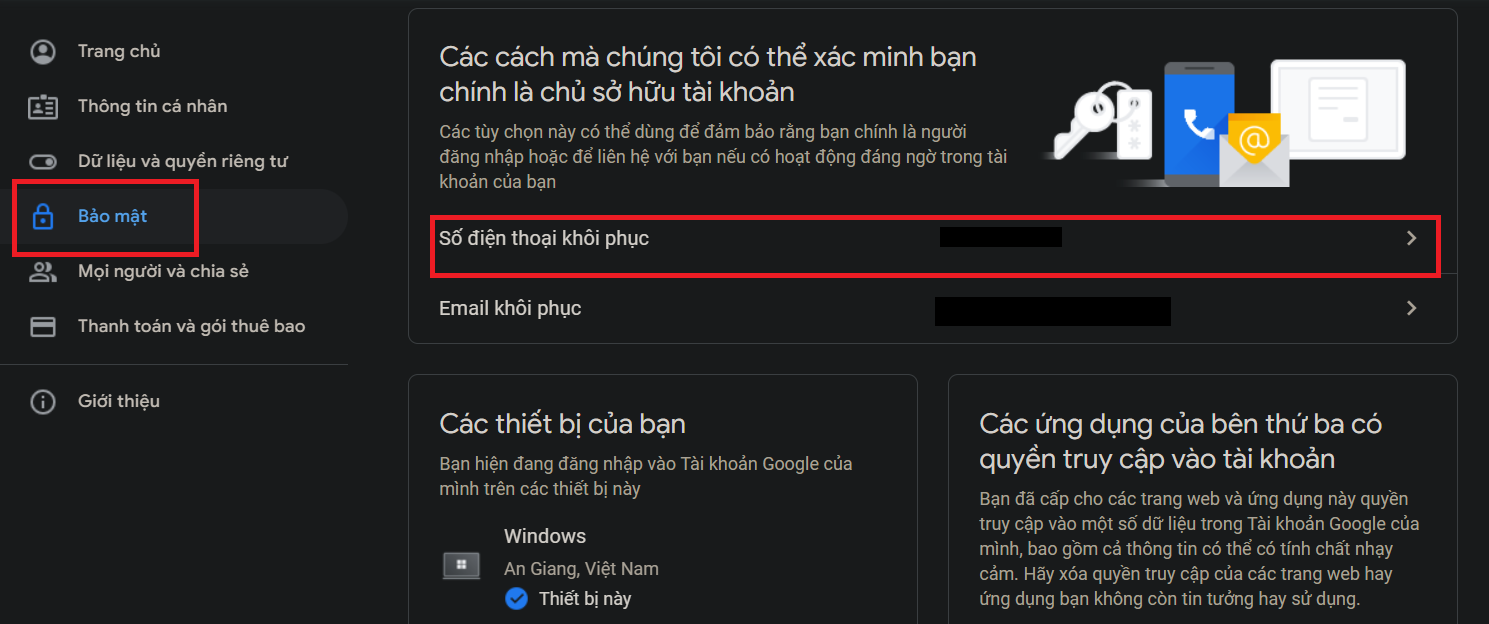
- Bước 1: Tương tự bạn cũng truy cập Gmail trên máy tính >> nhấn chuột vào biểu tượng avatar trên góc phải >> chọn Quản lý tài khoản Google của bạn >> vào mục Bảo mật >> chọn Số điện thoại khôi phục.
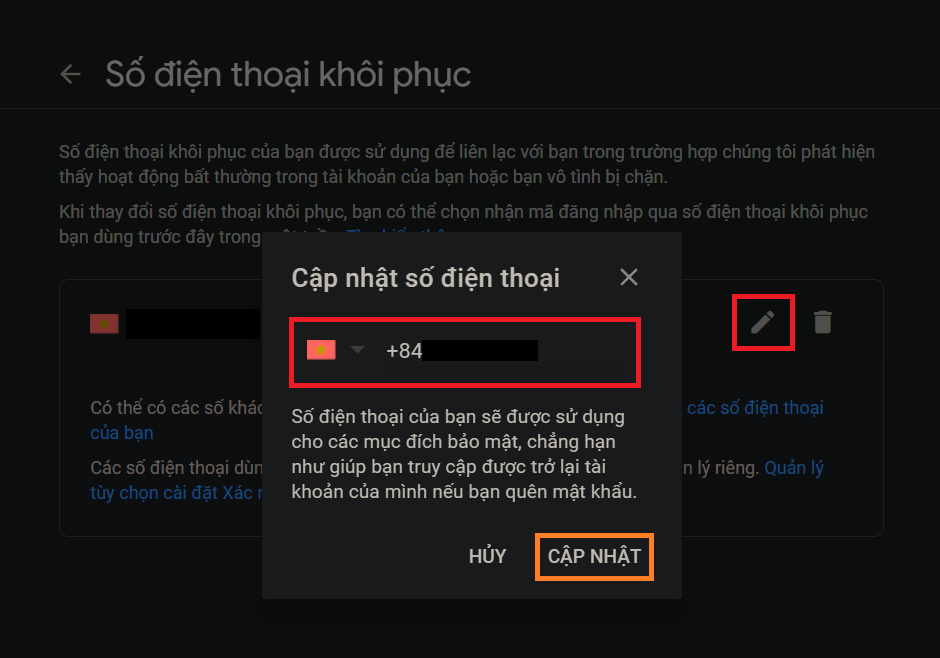
- Bước 2: Bạn tiếp tục nhấn chuột vào biểu tượng cây bút bên cạnh số điện thoại để thực hiện chỉnh sửa >> nhập số điện thoại mới >> chọn Cập nhật để hoàn tất.
1.3. Các bước thêm số điện thoại vào Gmail
Trong trường hợp Gmail của bạn vẫn để trống chưa liên kết số điện thoại, hãy làm theo các bước sau.
Hướng dẫn nhanh:
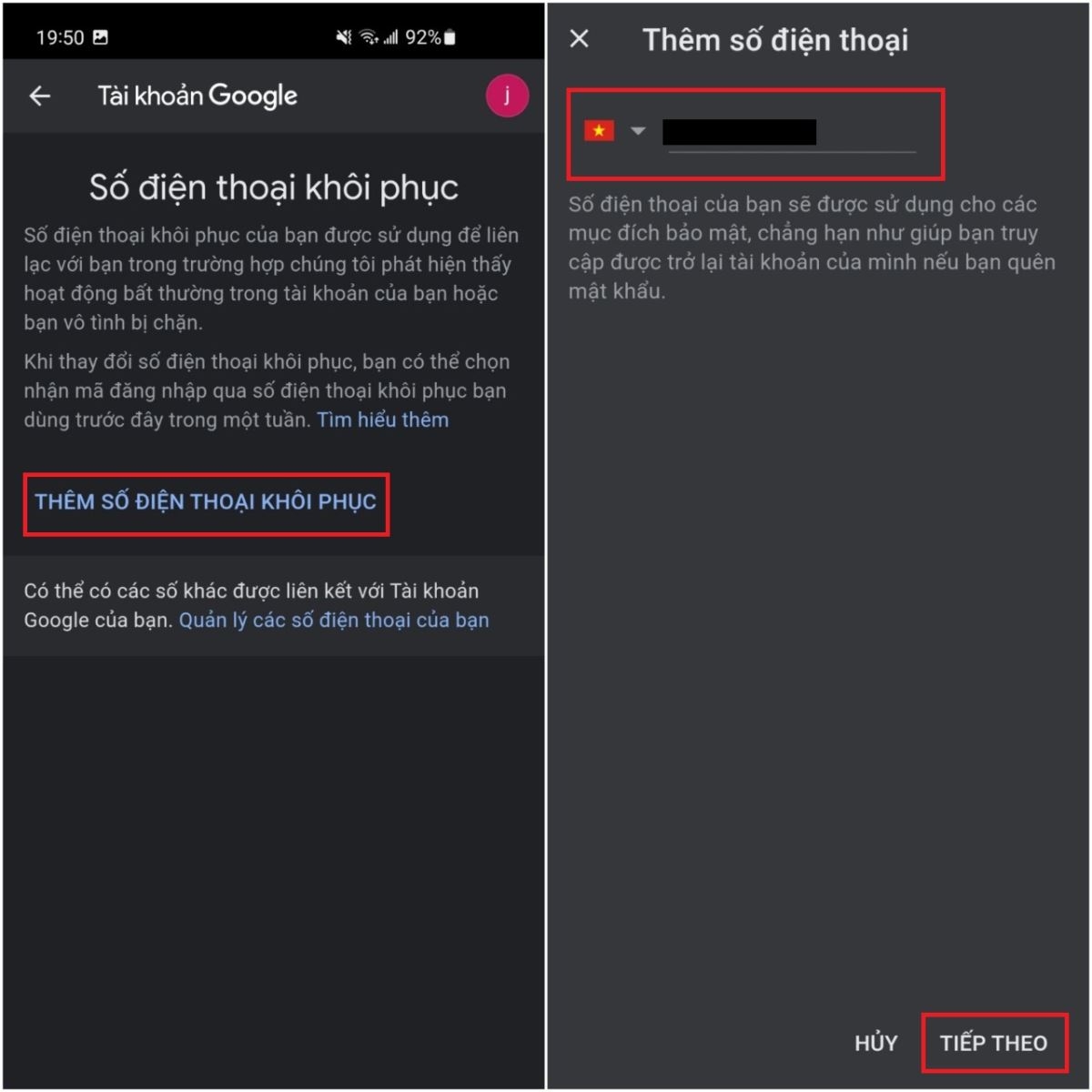
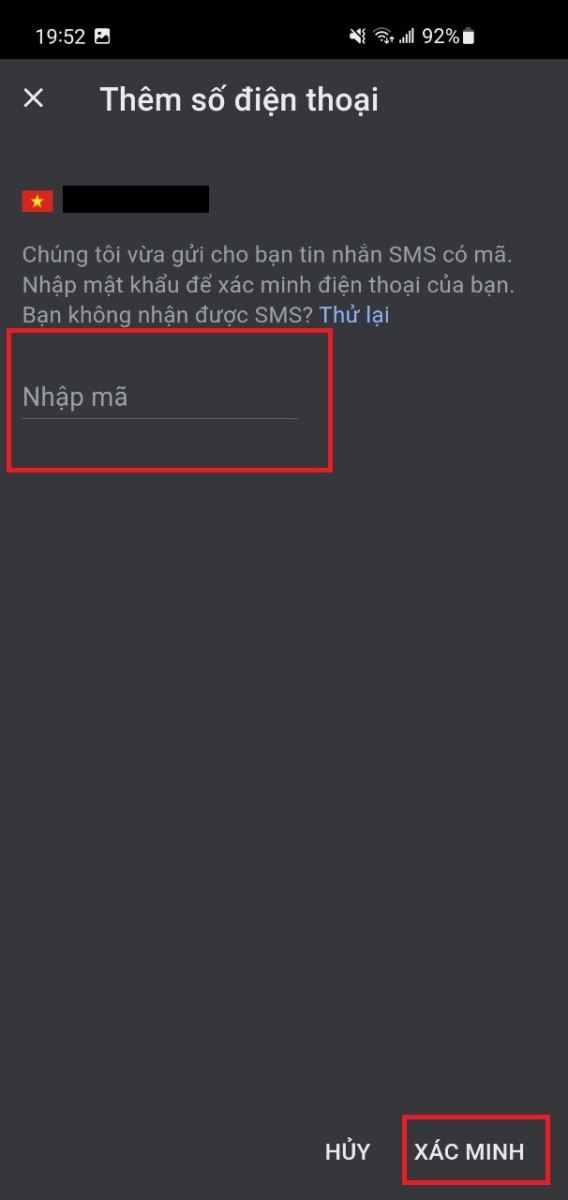
Mở Gmail >> vào Cài đặt >> chọn Quản lý tài khoản Google của bạn >> tại mục Bảo mật, chọn Số điện thoại khôi phục >> nhấn Thêm số điện thoại khôi phục >> nhập số điện thoại >> chọn Tiếp theo >> nhập mã xác minh gửi về >> chọn Xác minh.
Hướng dẫn chi tiết:
- Bước 1: Bạn vẫn thực hiện các bước mở Gmail >> vào Cài đặt >> chọn Quản lý tài khoản Google của bạn >> tại mục Bảo mật, chọn Số điện thoại khôi phục.
- Bước 2: Chọn Thêm số điện thoại khôi phục >> nhập số điện thoại mà bạn muốn liên kết với Gmail >> nhấn Tiếp theo >> Google sẽ gửi mã xác minh về số điện thoại đó >> bạn nhập mã rồi chọn Xác minh là xong.
2. Dùng số điện thoại trong Gmail để làm gì?
Gmail - dịch vụ gửi thư điện tử miễn phí ra mắt năm 2004 bởi Google, cho phép người dùng trao đổi thông tin, chia sẻ file, trò chuyện bằng Google Chat và thực hiện nhiều hoạt động giao tiếp điện tử khác. Với giao diện dễ sử dụng, hỗ trợ nhiều tính năng và tích hợp cùng các dịch vụ của Google, Gmail đã trở thành một trong những công cụ phổ biến nhất trên thế giới.

Trong quá trình sử dụng Gmail, việc cài đặt liên kết với số điện thoại rất quan trọng và mang lại nhiều lợi ích cho tài khoản:
- Tăng cường bảo mật: Số điện thoại đóng vai trò như một lớp khóa thứ hai cho tài khoản của bạn. Trong trường hợp có sự xâm nhập trái phép, Google sẽ gửi mã xác minh qua số điện thoại để đảm bảo rằng bạn là chính chủ.
- Khôi phục tài khoản dễ dàng: Nếu bạn quên mật khẩu, việc có số điện thoại liên kết sẽ giúp bạn khôi phục tài khoản một cách nhanh chóng.
- Nhận thông báo quan trọng: Bạn sẽ nhận được các thông báo quan trọng từ Google qua tin nhắn SMS, chẳng hạn như thông báo về các hoạt động đáng ngờ trên tài khoản.
- Quản lý nhiều tài khoản: Nếu bạn có nhiều tài khoản Google, việc liên kết số điện thoại sẽ giúp bạn dễ dàng quản lý và chuyển đổi giữa các tài khoản.
3. Một số lưu ý khi thay đổi số điện thoại Gmail
Khi thay đổi số điện thoại liên kết với tài khoản Gmail, bạn nên lưu ý một số điểm quan trọng sau đây:
- Đảm bảo số điện thoại mới của bạn đang hoạt động và có thể nhận mã xác minh thông qua tin nhắn hoặc cuộc gọi.
- Ghi nhớ số điện thoại cũ trong trường hợp một số dịch vụ có thể yêu cầu bạn xác minh danh tính trước khi cho phép thay đổi thông tin.
- Tránh sử dụng số điện thoại tạm thời hoặc số điện thoại của người khác để đảm bảo rằng bạn có thể hoàn toàn kiểm soát và quản lý được tài khoản của mình.
- Nên cài đặt xác minh hai bước sau khi thay đổi số điện thoại để giúp bảo mật tài khoản tốt hơn.
- Sau khi hoàn tất việc thay đổi, bạn nên đăng xuất và đăng nhập lại vào tài khoản Gmail để kiểm tra xem số điện thoại mới đã được cập nhật thành công hay chưa.
4. Bùng nổ tốc độ, kết nối không giới hạn cùng SIM SON Saymee
Mạng internet đang dần trở thành một phần không thể thiếu trong cuộc sống hàng ngày của chúng ta. Nhiều dòng SIM data ra đời với sự linh hoạt và tiện ích như một giải pháp kết nối tối ưu dành cho các tín đồ đam mê “sống số” mọi lúc mọi nơi. Một trong số đó chắc chắn phải kể tới SIM SON - chiếc SIM thần thánh hot rần rần của nhà mạng Gen Z Saymee đang được mọi người săn đón bởi tốc độ bùng nổ, mang đến những phút giây online thả ga cực đã.
Với thiết kế cực kỳ ấn tượng theo 5 phương thức huyền học tinh hoa, SIM SON là dòng SIM phong thủy ứng dụng công nghệ luận giải có sự bảo chứng từ nhiều chuyên gia nổi tiếng để đem tới những số thuê bao hợp mệnh người dùng. Thông qua các phân tích về vận số, hệ thống sẽ gợi ý những số SIM có chứa 5 con số may mắn mang ý nghĩa tích cực, giúp bạn kích hoạt tài lộc và nâng cao vượng khí.

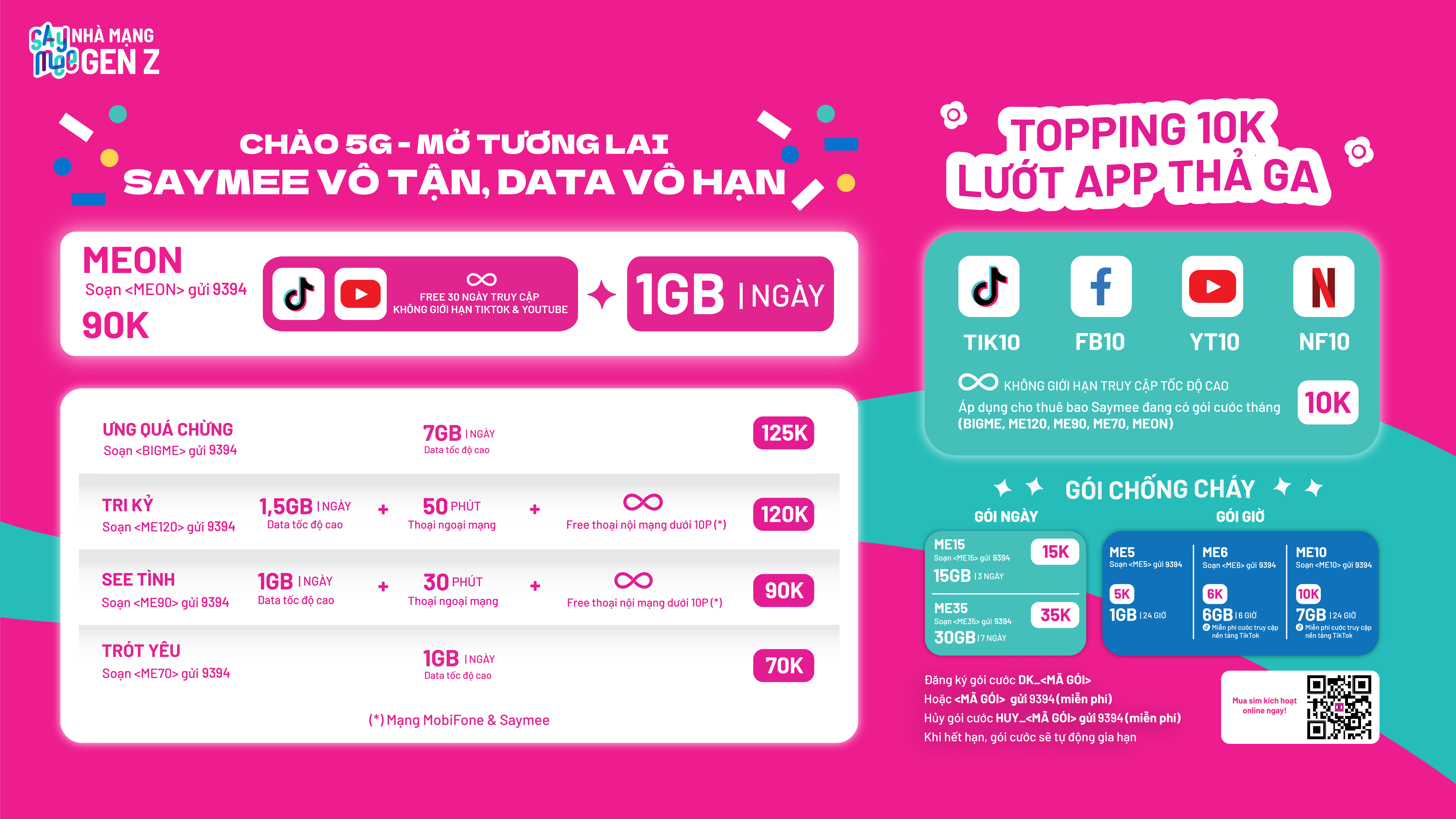
Không chỉ thể hiện cá tính riêng của chủ sở hữu, các gói cước đính kèm SIM SON còn ghi điểm mạnh khi được hỗ trợ data khủng, tốc độ truy cập cực nhanh, độ phủ sóng cao nhờ thừa hưởng hạ tầng sóng mạng hiện đại từ MobiFone. Không cần lo lắng mạng yếu, giật lag hay hết dữ liệu vì đã có gói MEON chỉ 90K/30 ngày sẽ giúp bạn lướt Tiktok và Youtube mượt mà, nhận thêm 1GB/Ngày thoải mái kết nối internet mọi lúc mọi nơi.
>> Check ngay loạt gói cước Saymee !!!
Còn nữa, hệ sinh thái app Saymee còn cung cấp vô vàn tính năng độc quyền mới lạ chỉ dành cho các “quạt cứng”. Kể sương sương một vài tiện ích như ôn luyện và thi thử TOEIC/IELTS free, sử dụng chat GPT không giới hạn, lật bài - bói tình iu, check-in cảm xúc, nhận Tín hiệu Zũ trụ, Saymee Xập Xình hay ấn tượng hơn là “đặc quyền” tích điểm Meetik đổi voucher mua sắm hot hit, nhận data khủng miễn phí… là cũng thấy xiêu lòng lắm rồi ha?
Vậy thì phải khám phá ngay thôi chứ nhỉ? Nhanh tay đăng ký mua SIM SON ngay tại website hoặc app Saymee, sau đó kích hoạt online và nhận SIM Data luôn tại nhà bạn nhé! Ngoài ra với dòng eSIM, Saymee còn hỗ trợ hòa mạng qua email vô cùng tiện lợi, phút mốt đã sở hữu SIM hot trong tay!
>> Mua SIM SON cho đời thêm son!!!
Trên đây là cách thay đổi số điện thoại Gmail mà Saymee vừa hướng dẫn cho bạn. Việc cập nhật số điện thoại mới mặc dù đơn giản nhưng lại là phương pháp hiệu quả giúp bảo mật tài khoản của bạn được an toàn hơn. Chúc bạn thực hiện thành công và nhớ theo dõi Saymee để “hóng hớt” thêm nhiều nội dung hữu ích khác nha!
Xem thêm:
- Cách định vị qua Gmail trên iPhone và Android chính xác 100%
- Bật mí cách lấy danh bạ từ Gmail về điện thoại iPhone, Android cực đơn giản
- Cách giải phóng dung lượng Gmail siêu đơn giản 2025
- Cách chặn email, bỏ chặn email trên Gmail đơn giản chỉ trong 1 phút
- Mách bạn cách tạo chữ ký trong Gmail chuyên nghiệp trên điện thoại máy tính siêu đơn giản
